当电脑提示“无法找到符合最低要求的视频适配器”时,通常是显卡驱动异常、系统未识别独立显卡或硬件性能不足导致。最直接有效的解决方法是:更新显卡驱动、切换独显运行、检查显卡配置并更新系统组件。下面给出详细解决方案。

一、用驱动人生一键修复显卡驱动
显卡驱动版本过旧或损坏,是导致该报错的最常见原因。相比手动查找驱动,使用“驱动人生”可以自动匹配型号并修复异常,适合大多数用户快速解决问题。
1. 下载并安装最新版“驱动人生”,完成后双击打开软件;

 好评率97%
  下载次数:5161580
 2. 进入首页后,点击【立即诊断】,等待系统自动检测硬件驱动状态;

3. 扫描完成后,在结果列表中找到【显卡驱动】,点击【升级驱动】或【修复】,系统将自动匹配并下载安装适配版本;
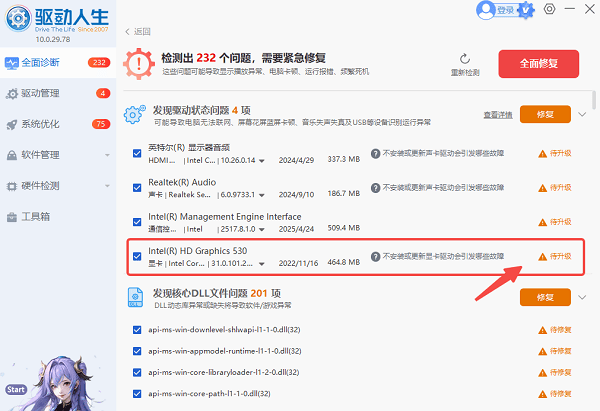
4. 安装完成后,根据提示重启电脑,使新驱动生效;
5. 重启后重新运行出现报错的程序,检查问题是否已解决。
二、电脑提示视频适配器不符合要求怎么切换独显?
如果电脑是双显卡(核显+独显),系统默认使用核显时,可能达不到软件最低要求,需要手动切换到高性能显卡运行。
1. 右键桌面,打开“NVIDIA控制面板”或“AMD软件”;
2. 进入“管理3D设置”或“图形设置”;
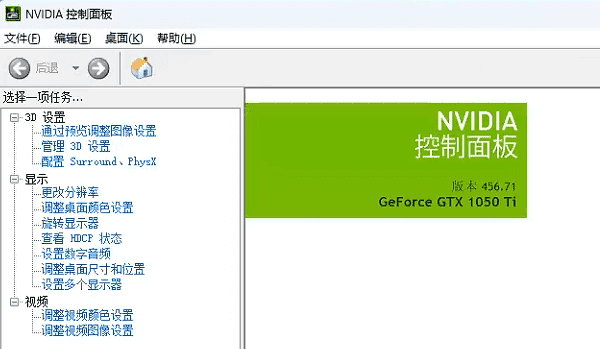
3. 将“首选图形处理器”设置为“高性能处理器”;
4. 或为指定程序单独指定使用独显;
5. 保存后重新运行程序。
三、如何判断显卡是否满足最低要求?
部分老旧显卡或核显性能有限,即使驱动正常也无法运行某些软件或游戏,此时需要确认硬件配置是否达标。
1. 按下 Win + R,输入“dxdiag”;
2. 打开“显示”选项卡;
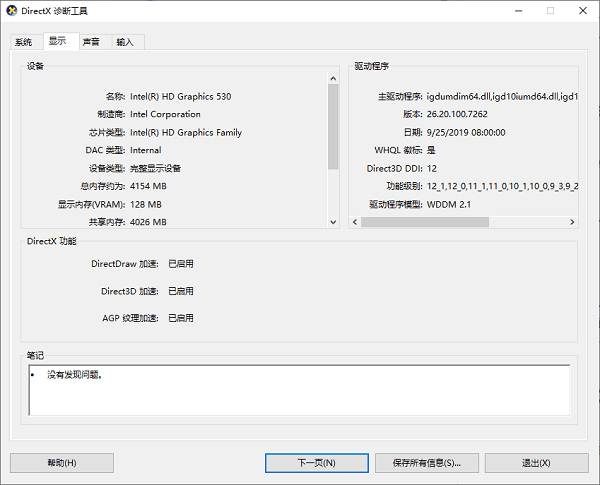
3. 查看显卡型号与显存信息;
4. 对比软件或游戏的最低配置要求;
5. 若不满足,建议升级显卡或更换设备。
四、更新DirectX和系统组件是否有用?
是的。如果系统缺少必要的图形组件(如DirectX版本过低),也会导致显卡无法被正确调用,从而出现报错。
1. 前往微软官网下载安装最新DirectX;
2. 打开“设置”→“Windows更新”;
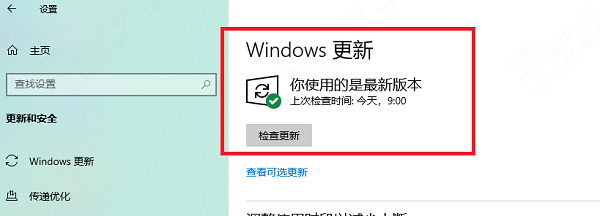
3. 检查并安装所有系统更新;
4. 完成后重启电脑;
5. 再次启动相关程序测试。
常见问题解答(FAQ)
1. 为什么会提示找不到视频适配器?
主要原因包括:显卡驱动异常、未启用独显、系统组件缺失或显卡性能不足。
2. 不会操作驱动怎么办?
建议直接使用“驱动人生”自动检测和修复,一键完成驱动更新。
3. 更新驱动后还是不行怎么办?
优先检查是否调用独显,其次确认显卡是否达到最低配置要求。
遇到“无法找到符合最低要求的视频适配器”,可以按以下顺序排查:先更新显卡驱动(推荐驱动人生)→ 再切换独显 → 检查硬件配置 → 更新系统组件。
按照以上步骤操作,大多数问题都可以快速解决。如果仍无法运行,基本可以判断为显卡性能不足,需要升级硬件。