电脑上的USB接口明明有电,鼠标亮灯,可就是无法识别U盘、移动硬盘,或者键盘打字没反应?今天我们就来讲讲,USB接口有电但失灵的原因,以及4个亲测有效的方法。

一、先判断原因
插一个带指示灯的设备(如USB小风扇、LED灯),如果灯亮,说明供电正常;
插U盘或鼠标,电脑没有任何提示音,设备管理器里也看不到新设备;
满足这两个条件,说明问题出在“数据传输”环节,而不是供电。这恰恰是软件或驱动层面的问题,不需要换接口、更不用换主板。
二、4个方法
方法1:使用驱动人生一键修复USB驱动(推荐)
如果你的USB驱动出了问题,可以使用“驱动人生”修复。这是一款专业的驱动管理软件,内置百万级驱动库,能自动识别硬件型号并匹配经过兼容性测试的正确驱动。操作非常简单:
第1步:点击下方按钮,下载驱动人生官方版本;

 好评率97%
  下载次数:5170078
 第2步:打开软件,切换到“驱动管理”板块,点击“立即扫描”;

第3步:扫描完成后,如果发现USB驱动异常,点击“一键修复”,软件会自动完成下载安装;
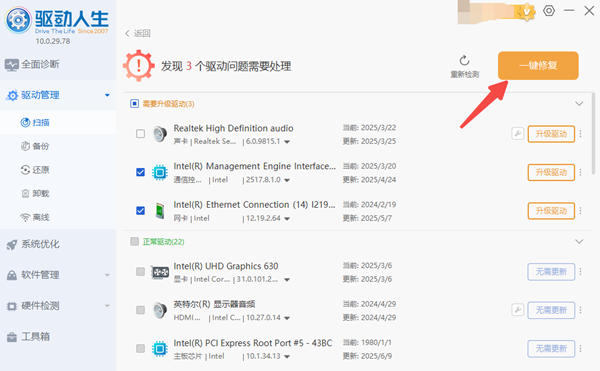
第4步:重启电脑,再次插入USB设备即可恢复正常。
方法2:关闭USB选择性暂停
Windows为了省电,有时会“自作主张”把USB接口的部分功能关掉。
设置路径:控制面板 → 电源选项 → 更改计划设置 → 更改高级电源设置→找到“USB设置”→ USB选择性暂停 → 设为“已禁用”。
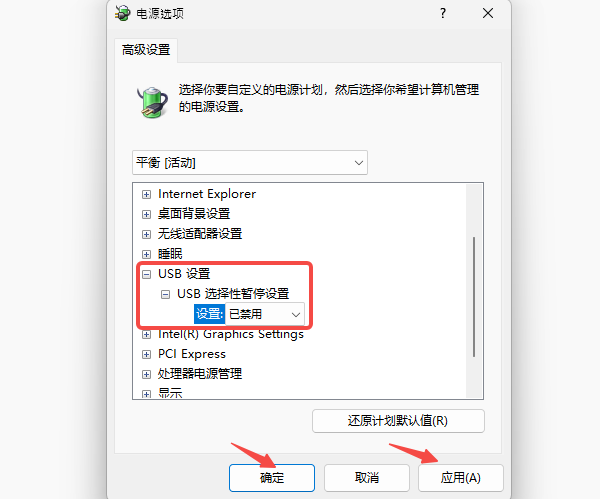
保存后重启电脑,很多莫名其妙的失灵问题会直接消失。
方法3:检查静电干扰
台式机机箱前面板的USB接口,容易因为静电积累导致数据传输异常。
拔掉所有USB设备,关机,拔掉电源线(笔记本还需拆下电池)。长按开机键30秒以上,释放静电。重新通电开机,再插入设备试试。
这个方法对笔记本电脑尤其有效,特别是金属外壳的机型。
方法4:更新主板芯片组驱动
如果以上方法都无效,可能是主板驱动程序版本过旧。同样打开驱动人生更新“芯片组驱动”和“USB控制器驱动”即可。
日常使用中,尽量不要在U盘、移动硬盘读写数据时强行拔出。另外,劣质USB HUB(一分多接口)也是这类故障的常见元凶。如果经常出问题,不妨先换一个带独立供电的HUB试试。
USB接口有电但失灵,绝大多数情况下不是硬件坏了,而是Windows的驱动或电源管理设置出了小问题。按照上面4个方法依次尝试,十有八九自己能搞定。