U盘删除的文件能找回吗?答案是:能。只要发现误删后立即停止使用U盘,避免新数据覆盖原文件存储区域,通过专业恢复软件、系统历史版本或命令提示符,大部分情况下可以完整找回。本文整理出了5种经过验证的恢复方案,帮助你快速找回U盘删除的文件。

一、立即停止U盘写入
U盘删除文件后,系统只是标记该存储区域为"可覆盖",而非立即擦除。此时若继续存入新文件,原数据会被物理覆盖,导致永久丢失。因此第一步永远是"断写"。操作步骤:
1、发现误删后,立即拔下U盘,切勿再复制粘贴任何文件进去。
2、如果U盘仍在电脑上,不要打开任何里面的文件夹,更不要运行U盘内的程序。
3、后续恢复操作建议在"只读"环境下进行,或直接将U盘插入另一台电脑操作,降低覆盖风险。

二、检查回收站与电脑本地缓存
U盘删除的文件通常不经过回收站,但如果你此前从U盘复制或剪切文件到电脑本地,可能在硬盘上留有副本。操作步骤:
1、打开桌面回收站,按删除时间排序,查看是否有从U盘路径(如E:\)删除的文件记录。
2、若曾执行过剪切操作,尝试在电脑"下载""文档""桌面"等目录搜索文件名关键词。
3、使用资源管理器右上角搜索框,输入文件名或扩展名(如*.docx),全盘查找缓存版本。

三、使用数据救星恢复
对于已彻底删除且无备份的文件,最简单直接的方式是使用专业恢复工具。数据救星是一款专为普通用户设计的数据恢复软件,操作简单,恢复率高,特别适用于U盘、移动硬盘、SD卡等多种外接设备。操作步骤:

 好评率97%
  下载次数:3373187
1、将U盘连接到电脑,打开数据救星,在"外接设备"列表中点击U盘盘符,等待软件完成底层扫描分析。

2、扫描完成后会列出所有可恢复文件,支持按文档、图片、视频等类型筛选,并可通过"预览"功能确认文件内容是否完整。

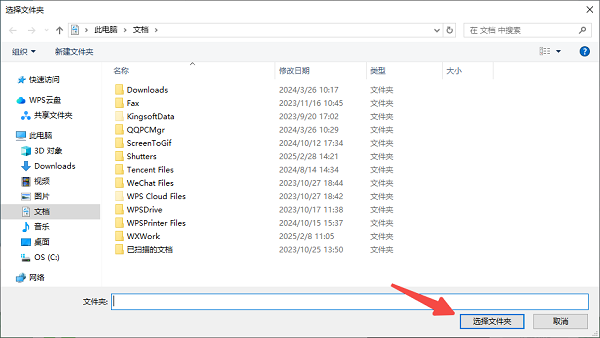
3、勾选需要恢复的文件,点击"恢复"按钮。
注意:选择电脑本地硬盘(如D盘或桌面)作为恢复路径,切勿保存回原U盘,防止二次覆盖导致恢复失败。
四、通过云盘同步或文件历史记录找回
如果你平时有同步习惯,丢失的文件可能已在云端留下历史版本。操作步骤:
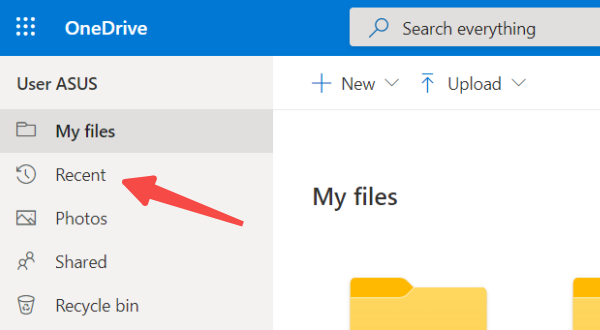
1、登录OneDrive、百度网盘、Dropbox等云盘,进入"回收站"或"历史版本"功能页。
2、按文件名或删除时间查找,找到后选择"恢复到本地"或"还原到原位置"。
3、若电脑开启了Windows"文件历史记录"(设置 > 更新与安全 > 备份),可进入"还原个人文件"按时间轴找回U盘文件的旧版本副本。
五、CMD命令恢复隐藏文件
部分病毒感染或系统错误不会真正删除文件,而是将其属性改为"隐藏+系统",导致文件"消失"。操作步骤:
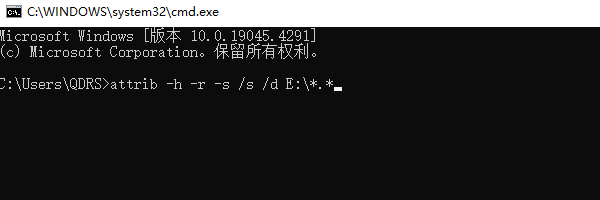
1、U盘插入电脑,按下 Win + R 输入 cmd,回车打开命令提示符。
2、输入以下命令(假设U盘盘符为E):attrib -h -r -s /s /d E:\*.*
3、执行完毕后刷新U盘目录,查看被隐藏的文件是否重新显示。若显示但文件异常,建议立即备份并杀毒。
六、常见问题解答
Q1:U盘文件删除后多久还能恢复?
只要未被新数据覆盖,理论上永久可恢复。但U盘频繁插拔使用会加速覆盖,发现误删后第一时间停用是关键。
Q2:恢复的文件打不开或乱码怎么办?
说明文件部分数据已被覆盖或存储区块损坏。可尝试数据救星的"深度扫描"模式,或检查是否有云备份副本作为替代。
Q3:为什么U盘删除的文件不在电脑回收站?
U盘属于外接移动存储,Windows默认对其执行"直接删除"而非"移入回收站",因此误删后无法从桌面回收站找回。
U盘文件恢复的核心在于:发现误删后第一时间停止写入,再根据文件重要程度选择CMD、云备份或数据救星等恢复手段。日常养成定期备份重要文件到云盘或电脑的习惯,才是避免数据丢失的根本方法。如果U盘出现物理损坏(如无法识别、提示格式化),建议寻求专业数据恢复服务。