好不容易更新一下Win11系统,结果明明点了“立即更新”,却看着那个“0%”的进度条一动不动,真是让人捉摸不透。这时候你先别急着强制关机,通过下面的几个排查方法,基本都能解决这类情况。

一、检查网络状况
网络波动是一个容易被忽略的原因,Windows 更新下载补丁时如果网速不稳,进度条很可能长时间停在0%。
1、先看看路由器是否正常,最好重启一下。
2、用手机测速或直接换个网络试试,比如手机热点。
3、如果是单位或校园网,防火墙策略也可能拦截更新。
4、确保网络顺畅后,再耐心等几分钟,有时进度会开始变化。
二、暂停再重新开始更新
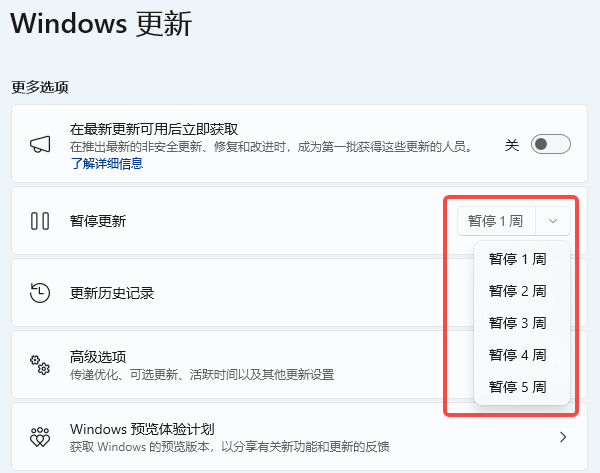
Win11 的“更新与安全”里有暂停更新的选项,可以先暂停后再重新开始更新。
1、打开【设置】-【Windows 更新】,点击“暂停更新”一段时间。
2、之后重新开启,让系统重新拉取补丁。
3、有时只是下载请求卡住,暂停再恢复就像“重置开关”,能让进度继续走。
三、使用百贝禁用系统更新一键处理
如果你多次尝试仍卡在0%,那么很可能是系统更新组件出错。这时可以试试“百贝禁用系统更新”的一键启用或关闭 Windows 更新相关服务,自动排查是否有被意外关闭的服务。操作上也很简单:

 好评率97%
  下载次数:3668357
 1、打开百贝禁用系统更新,先在工具里选择“禁用更新”,执行后重启电脑,让系统彻底停止更新进程。
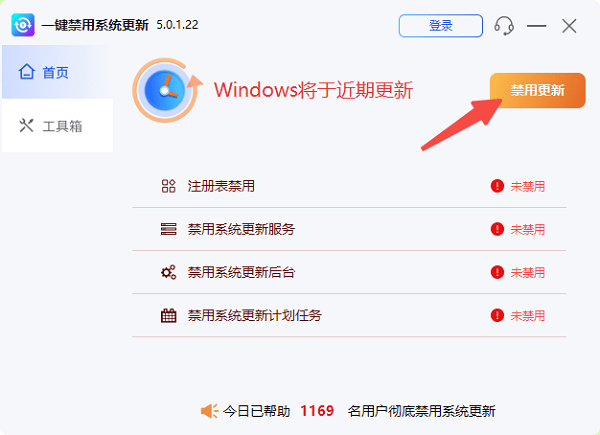
2、然后再次打开工具,选择“开启更新”,再重启一次,让相关服务重新加载。
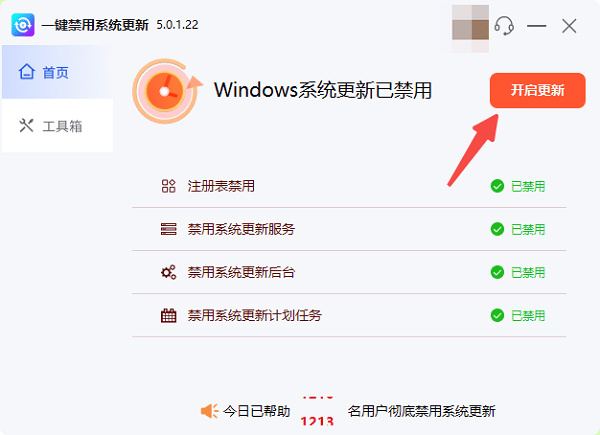
这个方法相当于给 Windows 更新做了一次“断电重启”,不少卡在 0% 的情况,经过这一来一回就能恢复正常。
四、手动清理Windows Update缓存
有时电脑里的更新缓存积累太多也会导致系统更新卡住不动,这时我们可以手动清空旧的更新缓存,避免因文件损坏导致更新停滞。
1、按下 Win + R,输入 services.msc 回车。
2、找到【Windows Update】服务,右键选择“停止”。
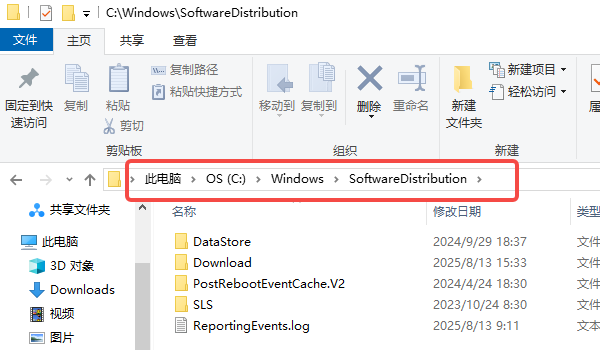
3、打开 C:\Windows\SoftwareDistribution 文件夹,删除里面的所有文件。
4、回到服务界面,重新启动【Windows Update】服务。
遇到 Win11 更新卡在0%的时候别慌,按照上面的步骤逐一排查,大多数情况都能轻松搞定。尤其是像百贝禁用系统更新这样的小帮手,用它快速重置和修复更新服务,能省下不少折腾的时间。下次进度条再卡住,你也能心里有底,轻松应对。
最新资讯
 电脑突然卡死伴有滋滋的声音怎么办?常见原因和解决方法
电脑突然卡死伴有滋滋的声音怎么办?这种情况可能与显卡驱动、温度过高、内存或硬盘异常有关。本文介绍电脑卡死滋滋响的常见原因和解决方法。
2026-09-29 18:18:18lucky15499 怎么看USB是2.0还是3.0?简单几步查看版本
怎么看USB是2.0还是3.0?本文介绍通过接口颜色、设备管理器、硬件检测等方法查看USB版本,并分析USB2.0和USB3.0速度区别以及驱动异常解决方法。
2026-09-29 18:17:20lucky11187 DRIVER_OVERRAN_STACK_BUFFER蓝屏修复教程(详细教程)
电脑频繁蓝屏并提示DRIVER_OVERRAN_STACK_BUFFER怎么办?这是驱动缓冲区溢出导致的错误代码0x000000F7。本文总结5个实用解决方法,涵盖驱动修复、内存诊断、系统文件修复等,帮你快速摆脱蓝屏困扰。
2026-09-29 17:13:22qwsa11480