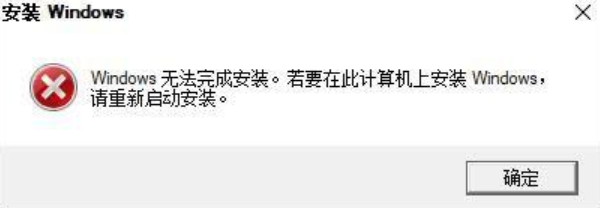
是不是有人也和我一样,明明安装Windows都快结束了,结果突然蹦出一句“Windows 无法完成安装”?那一刻真的很抓狂。尤其是装系统装到最后一步卡住,反复重启还是那句话,真想直接关机睡觉。别急,今天我们就来理一理原因,并找到几种真正能解决的方法。

一、可能的原因分析
当Windows 提示“无法完成安装”,一般不是电脑坏了,而是系统安装流程中断了。最常见的几种情况如下:
1. 系统文件缺失或损坏
如果你是通过U盘或镜像安装系统,有时候安装包不完整、或者安装中断,系统文件就会丢失,导致安装停在最后一步。
2. 系统分区(C盘)空间不足
有些人装系统的时候没注意,C盘只剩几百MB甚至几十MB,系统临时文件没法写入,就直接报错。这种情况尤其常见在“重装系统不格式化”的用户中,C盘堆满旧系统文件,直接卡死。
3. BIOS或启动模式设置错误
比如你的主板是UEFI启动,但系统镜像是以Legacy模式安装的,两边不兼容,也会导致安装失败。
4. 用户账户创建异常
有时候 Windows 安装其实已经完成,只是系统在创建初始用户或服务时出错,导致卡在“安装未完成”的界面。
二、详细解决方案
接下来给大家几个实测有效的方法,按顺序试一般都能搞定:
方法一:检查并清理C盘空间
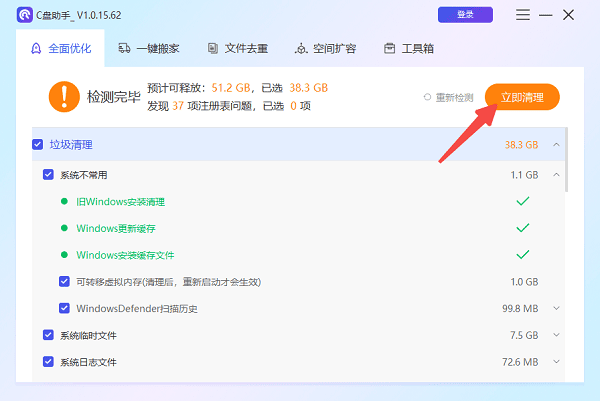
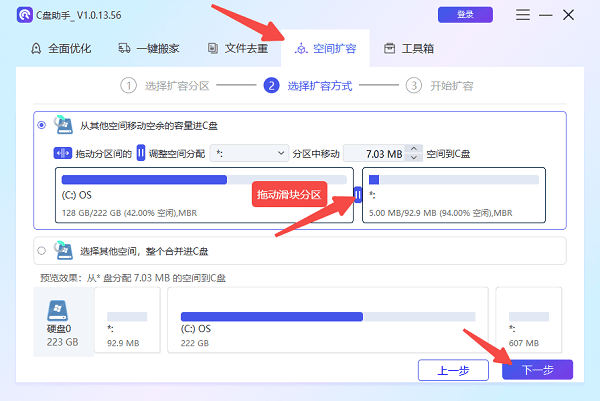
很多时候是C盘空间太满导致系统写入失败,或者旧系统文件冲突。这时我们可以借助“百贝C盘助手”这类工具来处理。它专门针对C盘空间优化,有“一键搬家”和“空间扩容”等功能,操作起来非常方便,尤其适合电脑小白。操作步骤:

 好评率97%
  下载次数:3613209
1. 在另一台电脑上安装百贝C盘助手。
2. 启动电脑后进入PE系统(或使用系统修复环境),运行百贝C盘助手。
3. 进入“全面优化”界面清理垃圾文件、旧系统残留。
4. 再用“空间扩容”把其他盘的空闲空间合并到C盘。
5. 处理完成后重新运行系统安装程序,再试一次。
方法二:进入安全模式修复安装进程
如果你多次重启后仍卡在“Windows无法完成安装”的界面,可以试试安全模式修复。操作方法:
1. 开机时反复按 F8(或Shift+F8),进入“高级启动选项”。
2. 选择“带命令提示符的安全模式”。
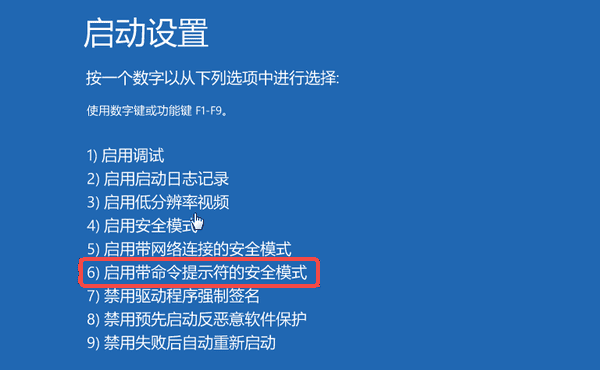
3. 在命令行输入“msoobe”并回车。
4. 这条命令会重新启动 Windows 的初始化流程,继续未完成的安装步骤。
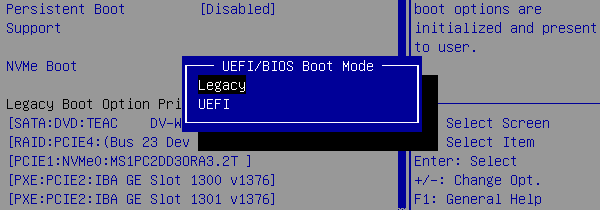
方法三:检查启动模式
BIOS 启动模式错误也可能导致安装停滞。检查方法:
1. 重启电脑进入 BIOS(通常按 F2 或 Del)。
2. 查看启动模式是否与系统安装镜像一致:
如果你的U盘系统是 GPT 格式,设置为 UEFI 模式。
如果是 MBR 格式,设置为 Legacy 模式。
3. 保存退出后重新安装系统。
遇到“Windows无法完成安装”的问题,大部分跟系统文件冲突、空间不足以及安装中断有关。在重装系统前使用“百贝C盘助手”做一次全面清理,结合一键搬家和空间扩容功能能帮你腾出足够的C盘空间,让Windows安装顺利完成,避免中途卡死的尴尬。
最新资讯
 c盘和d盘怎么合并到一起?教你安全扩大C盘容量
C盘空间不足怎么办?本文详细介绍C盘和D盘合并方法,包括Windows磁盘管理、使用百贝C盘清理大师无损调整分区等方案,教你安全扩大C盘空间。
2026-09-11 18:49:55lucky9289 cxcore100.dll丢失怎么办?详细修复方法来了
电脑提示cxcore100.dll缺失、找不到cxcore100.dll或软件无法启动怎么办?本文详细介绍cxcore100.dll缺失的常见原因及修复方法,包括使用星空运行库修复大师检测运行环境、重新安装软件、检查OpenCV组件及DLL版本,帮助解决Windows 10、Windows 11程序启动报错问题。
2026-09-11 17:30:42lucky22765 C盘的休眠文件怎么删除 Windows休眠文件清理方法
C盘的休眠文件怎么删除?本文介绍通过命令提示符、Windows终端关闭休眠功能的方法,并讲解如何使用C盘清理工具清理其他无用文件,帮助释放C盘空间。
2026-09-11 16:16:22qwsa21404