当您的笔记本电脑突然没了声音,或者播放音频时出现杂音、卡顿时,很大概率是声卡驱动程序出现了问题。声卡驱动是操作系统识别声卡硬件并正常工作的关键程序。别担心,重新安装声卡驱动并不复杂。本文将为您详细介绍三种行之有效的安装方法,一步步带您找回丢失的声音。

一、从笔记本官网手动下载
各大笔记本品牌(如联想、华硕、戴尔、惠普)官网都提供相应型号的声卡驱动下载。通过官方途径获取驱动,可以确保兼容性和安全性,尤其适用于全新安装系统或驱动损坏无法自动更新的情况。
1. 您可以在笔记本电脑底部的标签上、电池仓内,或通过按 `Win + R` 键输入“cmd”并回车,再输入 `dxdiag` 命令,在“系统”选项卡中查看到准确的电脑型号。
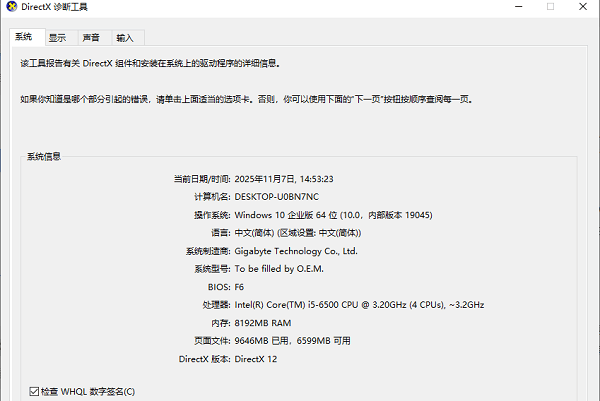
2. 在浏览器中打开您笔记本品牌的官方网站(如联想、戴尔、惠普、华硕等),并找到“服务与支持”或“驱动下载”板块。
3. 在网站内输入您的电脑型号进行搜索,然后在操作系统列表中选择您当前使用的Windows版本。在驱动列表中找到“声卡”或“Audio”分类,下载最新的驱动程序。

4. 下载的文件通常是一个可执行的安装包(.exe)。双击运行它,只需按照安装向导的提示,一步步点击“下一步”即可完成安装。安装完成后务必重启电脑。
二、使用驱动管理软件
对于不想手动查找型号和官网的用户,使用“驱动人生”是最便捷的选择。它能够自动识别电脑所有硬件,并智能匹配官方稳定的最新驱动程序,实现一键检测、下载与安装,极大简化了流程,非常适合电脑新手。
1. 点击此处下载安装最新版驱动人生。

 好评率97%
 下载次数:5711853
2. 完成后打开驱动人生,点击“立即诊断”按钮,系统将开始扫描电脑中所有硬件的驱动状态。

3. 扫描完成后,软件会列出所有需要安装或升级的驱动。在列表中找到您的声卡设备,点击其旁边的“升级”按钮。您也可以直接点击“修复”,软件将自动安装所有缺失或过期的驱动,包括声卡驱动。
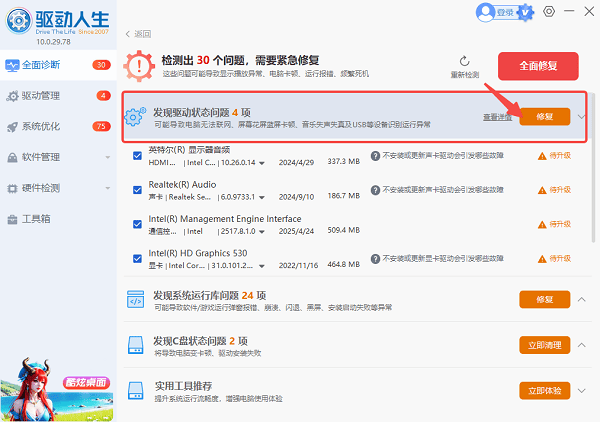
4. 驱动安装过程中,软件可能会提示您重启电脑,或待所有驱动安装完毕后,手动重启一次,以确保新的声卡驱动完全生效。
三、使用操作系统自动更新
此方法利用Windows系统自带的更新功能,自动检测、下载并安装兼容的驱动程序。系统会智能匹配经过微软兼容性测试的稳定版驱动,虽未必是最新版,但能确保基本功能的正常运行。
1. 在键盘上同时按下 `Win + X` 键,然后在弹出的菜单中选择“设备管理器”。
2. 在设备管理器列表中,找到并展开“声音、视频和游戏控制器”这一项。
3. 右键点击您的声音设备(名称可能为Realtek High Definition Audio、Conexant SmartAudio HD等),然后在菜单中选择“更新驱动程序”。
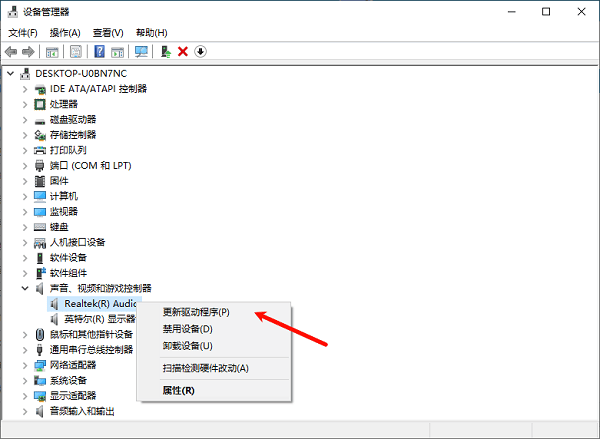
4. 在弹出的窗口中,选择“自动搜索驱动程序”。系统将联网查找可用的驱动更新。
5. 如果系统找到了更新,它会自动下载并安装。按照屏幕提示完成操作,最后重启电脑检查声音是否恢复。
希望本指南能顺利帮助您解决笔记本电脑的声卡驱动问题,尽快享受清晰的音频世界!对希望快速修复问题的用户,可使用“驱动人生”进行一键安装。无论采用哪种方式,安装完成后都应重启系统并测试音频功能,确保声卡驱动完全生效。
最新资讯
 蓝牙耳机一开麦音质就变差?Win11修复方法
蓝牙耳机一开麦音质就变差、声音像打电话?这通常与Windows切换A2DP和HFP免提模式有关。本文介绍Win11保持立体声、切换麦克风、检查LE Audio及通过驱动人生排查蓝牙驱动异常的方法。
2026-11-10 15:00:19kevin27844 Win7 Realtek高清晰音频管理器打不开?这样恢复声音更快
Win7系统Realtek高清晰音频管理器打不开怎么办?遇到双击无反应、程序闪退、控制面板找不到管理器等问题,可能与声卡驱动异常、管理器组件缺失或Windows音频服务有关。本文整理了5种实用解决方法,包括驱动人生检测修复、重新安装声卡驱动、检查系统服务等,帮助用户快速恢复Realtek音频管理器正常使用。
2026-11-10 11:34:12Portia22375 音频16位和24位哪个好?Win11声音格式怎么选
音频16位和24位哪个好?Win11听歌、游戏、录音该选择哪种声音格式?本文解析16bit与24bit的音质区别、44100Hz和48000Hz设置方法,并介绍声卡只有16位、声音卡顿时的驱动排查方法。
2026-11-10 10:08:38kevin22416