随着无线网络普及,越来越多用户使用小米无线网卡扩展WiFi。但很多朋友在使用时会遇到卡插上去没反应、WiFi找不到、掉线频繁等问题,大多是因为驱动未安装或安装不当。下面就给大家分享小米无线网卡驱动下载安装方法,帮你快速恢复网络。

一、为什么小米无线网卡驱动至关重要?
驱动就像电脑与硬件之间的“翻译官”,它负责让电脑理解无线网卡发出的信号。没有驱动,电脑无法识别网卡,也就无法上网。常见驱动缺失问题表现:
插上无线网卡电脑没有反应;
WiFi列表找不到可用网络;
设备管理器显示黄色感叹号;
上网速度慢或掉线频繁;
如果出现以上情况,很大可能是驱动缺失或版本不对。
二、小米无线网卡驱动下载方法
方法1:使用“驱动人生”一键安装(推荐)
如果你不确定网卡型号或怕下载错误驱动,可以借助“驱动人生”自动安装。它可以自动识别无线网卡型号,一键下载并安装最新驱动,操作简单,成功率高。
操作步骤:
将小米随身WiFi网卡插入电脑的USB接口。
下载并安装最新版 驱动人生X。

 好评率97%
  下载次数:5598168
 打开软件 → 点击“立即诊断”。

找到无线网卡驱动 → 点击“安装/待升级”。
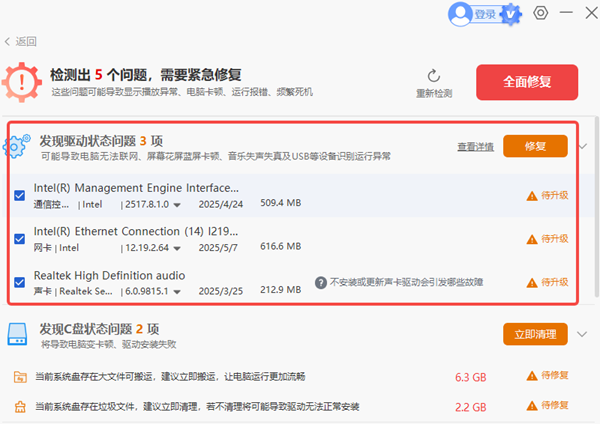
安装完成后重启电脑。
电脑没网怎么办?
可以试试用数据线将手机连接电脑。
手机打开【设置】→【热点和网络共享】→启用USB网络共享。
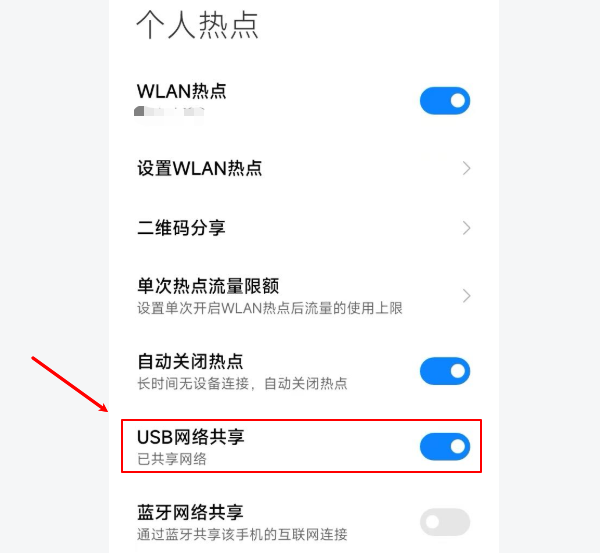
电脑会识别为临时有线网络,然后下载安装驱动人生X。
方法2:使用设备管理器更新驱动
右键点击“此电脑”,选择“属性”,然后点击左侧的“设备管理器”。
在设备管理器窗口中,展开“网络适配器”或“其他设备”。
找到小米WiFi驱动,右键点击它并选择“更新驱动程序”。
选择“自动搜索更新的驱动程序软件”,让Windows尝试在线查找并安装最新的驱动程序。
三、安装驱动后仍有问题
网卡插上无反应:换用 USB 2.0/3.0 接口;更换 USB 延长线或数据线。
设备管理器找不到无线网卡:卸载旧驱动 → 重启电脑 → 重新插网卡。
WiFi频繁掉线或网速慢:使用 5GHz 频段;调整路由器信道(推荐36/44/157)。
驱动安装失败或不兼容:确认系统版本与驱动匹配;使用驱动人生检测修复。
安装正确的无线网卡驱动后,大部分 WiFi 问题都能解决。建议定期使用驱动人生检查无线网卡驱动是否为最新版本,保持驱动更新可以提升网络稳定性,保证上网体验顺畅。
最新资讯
 yt6801网卡驱动下载,安装方法和无法联网解决教程
YT6801网卡驱动怎么下载?本文介绍YT6801网卡驱动下载、Win10/Win11安装方法,以及电脑没有网络、网卡黄色感叹号、以太网控制器驱动缺失等问题的解决方法。
2026-09-28 11:24:15lucky19122 Intel Wireless-N 7265驱动怎么安装 详细安装教程
Intel Wireless-N 7265驱动怎么安装?本文介绍设备管理器更新、驱动人生安装、官方驱动安装及卸载重装等方法,帮助解决无线网卡驱动异常、WiFi无法连接等问题。
2026-09-28 10:51:23qwsa26746 MT7925网卡驱动下载与安装方法,一篇看懂
MT7925网卡驱动怎么下载?本文介绍MediaTek MT7925无线网卡驱动下载、安装和故障排查方法,解决WiFi消失、设备管理器黄色感叹号、无线网络掉线等问题,并介绍驱动人生自动安装方法。
2026-09-27 11:07:30lucky13747