华硕(ASUS)显卡因性能稳定、做工优秀、散热出色而受到许多玩家的喜爱。如果显卡驱动过旧、丢失或安装错误,就会出现花屏、掉帧、黑屏、分辨率错误等问题。下面为大家整理了一份华硕显卡驱动下载指南,新手也能轻松搞定。

一、为什么要更新华硕显卡驱动?
很多用户认为显卡驱动只要能用就不要动,实际上这是误解。驱动越新,显卡性能越好,在大型游戏和专业应用中差异非常明显。更新驱动的好处有:
提升游戏帧率(FPS更高):最新驱动针对热门游戏进行性能优化,如《绝地求生》《使命召唤》《原神》《赛博朋克2077》。
修复兼容与硬件问题:修复闪屏、黑屏、花屏、驱动崩溃等问题。
提升系统稳定性:减少蓝屏错误,如常见的VIDEO_TDR_FAILURE、nvlddmkm.sys等。
支持最新显卡特性:如光追、DLSS3、FSR3、HDR优化等。
优化温度和功耗:更新驱动可控制风扇策略,让显卡更安静更稳定。
因此,无论是日常用户还是专业玩家,保持显卡驱动最新非常重要。

二、华硕显卡驱动下载方法大全
方法一:使用“驱动人生”自动下载安装(小白强烈推荐)
如果你不了解显卡型号或担心下载错误版本,可以使用专业驱动管理工具驱动人生进行自动识别和安装。
使用步骤:
1、点击下方按钮,安装驱动人生最新版本。

 好评率97%
  下载次数:5644055
 2、打开软件,点击立即诊断。它会自动识别显卡型号,(如 ASUS GTX 1660、RTX 2060、RTX 4060 等)。

3、等待扫描完成,点击 安装/升级即可。
4、或者直接点击全面修复,顺便修复其他过旧的驱动,让电脑保持稳定。
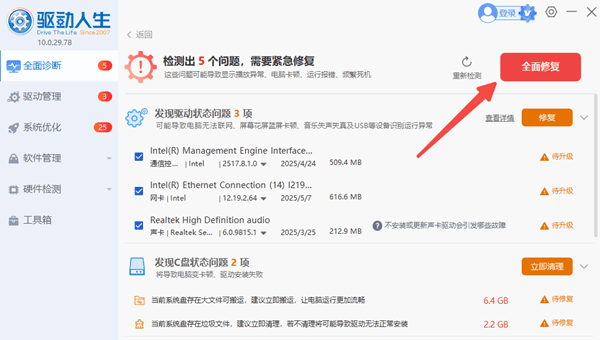
5、重启电脑即可。
方法二:从华硕网站手动下载驱动
如果你清楚自己的显卡型号,并熟悉电脑操作,也可以在华硕网站下载。
步骤如下:
1、进入华硕网站,在顶部导航中选择【服务支持】-【下载中心】。

2、按步骤选择你的电脑型号,随后点击【驱动程序和工具软件】;
3、找到显卡驱动,并选择操作系统版本(Windows 10 / 11)。
4、下载并双击安装包 → 按提示完成安装 → 重启电脑。
5、但这种方法容易装错或漏装,可能导致功能缺失或兼容性问题。
华硕显卡驱动下载与更新对显卡性能至关重要。合理更新驱动可以提升游戏帧数、提高渲染速度、增强稳定性并减少故障。新手建议优先使用驱动人生自动安装;进阶用户可以选择华硕网站自行下载。
最新资讯
 Intel发布32.0.101.9150驱动:《生化危机:安魂曲》帧率最高提升31%
英特尔正式发布32.0.101.9150 WHQL显卡驱动,新增《使命召唤:现代战争4》《动物园之星2》支持,并优化多款游戏性能,部分Core Ultra Series 2核显运行《生化危机:安魂曲》时帧率最高提升31%。本文整理了新驱动的性能变化、修复内容、已知问题及下载安装方法,帮助Intel Arc显卡用户判断是否值得升级。
2026-10-20 16:43:06Portia13351 显卡PCIe x16变成x8?原因及恢复方法
显卡明明支持PCIe x16,GPU-Z却显示x8怎么办?本文介绍显卡PCIe通道跑不满的常见原因,包括M.2固态共享通道、主板插槽限制、BIOS设置和显卡接触不良,并通过驱动人生检查显卡驱动兼容性,帮助判断是否需要恢复x16。
2026-10-20 11:39:38kevin27964 显卡过热保护黑屏?先查温度、风扇和驱动
玩游戏一会儿就黑屏、显卡风扇狂转,是过热保护吗?本文教你通过驱动人生查看显卡温度、检测并修复显卡驱动,结合散热风扇、机箱风道和供电情况排查故障,解决显卡温度过高导致的黑屏问题。
2026-10-15 11:49:17kevin27766