平时用电脑的时候,很多人可能并没有刻意去开启BitLocker,但某一天重装系统、换硬盘,或者把硬盘插到别的电脑上时,突然发现磁盘打不开了,系统还提示“此驱动器已被BitLocker加密”。其实解除Bitlocker加密很简单,只要按照步骤操作,就能轻松搞定。
一、准备工作
在解除Bitlocker加密前,首先需要确保几个条件:
确认你有管理员权限:当前账户是否有管理员权限?没有管理员权限,BitLocker相关选项是灰色的,无法进行操作。
备份数据:虽然解除加密不会影响数据,但为了保险起见,建议先备份数据,确保安全。
密码或恢复密钥:解除加密时,Bitlocker要输入密码或恢复密钥。如果忘记密码或丢失恢复密钥,可以通过Microsoft账户恢复密钥,或者联系管理员寻求帮助。
二、解除BitLocker加密的方法
方法1:通过系统设置关闭BitLocker
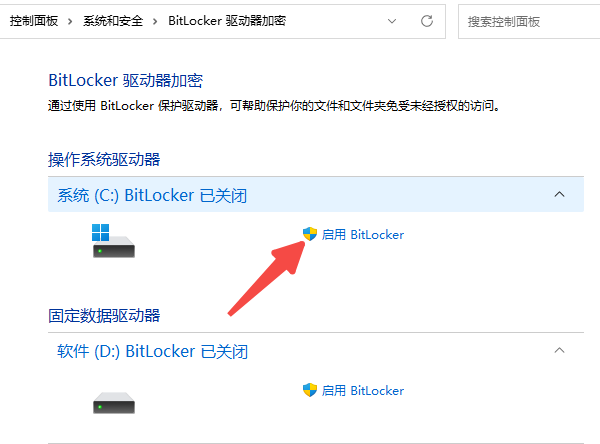
按 Win + S,搜索BitLocker,点击【管理 BitLocker】。在已加密的磁盘后面,选择【启用 BitLocker】。
接下来,系统会要求进行身份验证。根据之前的设置,输入BitLocker密码或恢复密钥即可。
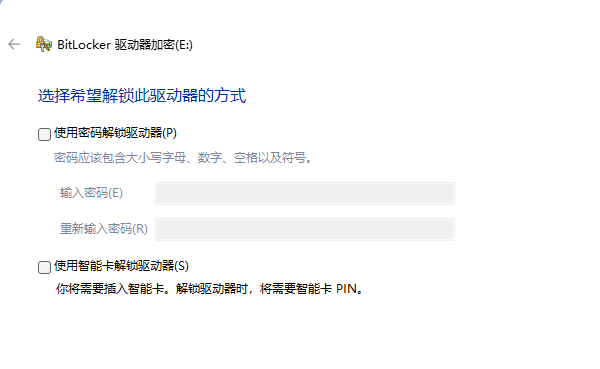
验证通过后,系统会自动开始解除加密,耐心等待完成即可。
方法2:通过命令行解除BitLocker加密
按 Win + S 搜索 cmd,在【命令提示符】上右键,选择 “以管理员身份运行”。
在打开的窗口中输入以下命令,并按回车键:
manage-bde -off C:
其中 C: 为需要解除BitLocker加密的磁盘盘符,如果是其他磁盘,请替换为对应的盘符。
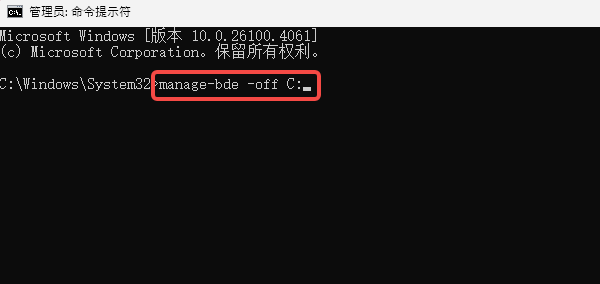
命令执行后,系统会立即开始解除加密。根据磁盘大小不同,解除过程可能持续几分钟到几十分钟不等,期间无需重复输入命令。
三、BitLocker无法关闭/开启怎么办
有些朋友会遇到找不到“管理 BitLocker”入口、点击关闭没反应、BitLocker状态显示异常等情况,这类问题,往往不是操作错误,而是和系统组件、主板芯片组或TPM相关驱动异常有关。可以使用「驱动人生」对系统进行一次全面的驱动检查。
操作步骤如下:
点击下方按钮,立即下载驱动人生最新版本;

 好评率97%
  下载次数:5643603
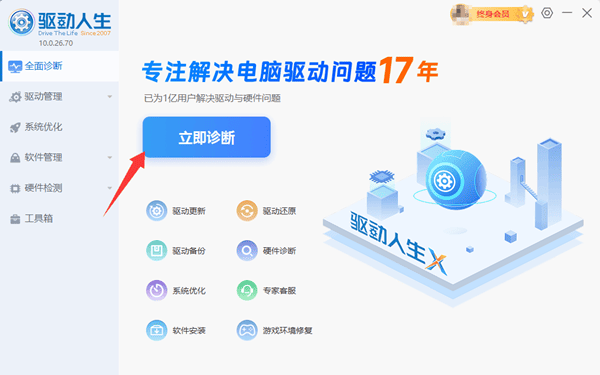
 打开驱动人生,进行“立即诊断”;
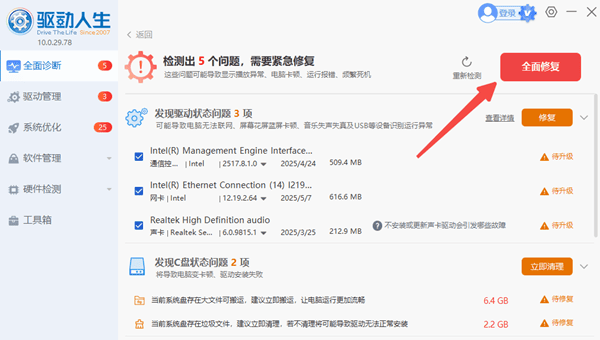
检查是否存在主板、芯片组、TPM等驱动异常;
按提示点击“全面修复”完成修复或更新;
重启电脑后,再次尝试关闭BitLocker。
解除Bitlocker加密的过程并不复杂,掌握了正确的方法后,就可以轻松应对。日常使用电脑时,如果遇到硬盘无法识别、驱动器故障,都可以打开驱动人生检测修复。
最新资讯
 C盘红了怎么清理QQ缓存 5种方法快速释放磁盘空间
C盘红了怎么清理QQ缓存?本文介绍通过QQ设置清理缓存、删除多余接收文件、使用百贝C盘清理大师、修改QQ文件保存位置及Windows磁盘清理等5种方法,帮助释放C盘空间,缓解电脑磁盘不足的问题。
2026-10-20 18:25:35qwsa17043 无线网卡搜索不到路由器的5G信号怎么办 原因及解决方法
无线网卡搜索不到路由器的5G信号怎么办?本文介绍5种解决方法,包括检查网卡频段支持、调整路由器设置、更新无线网卡驱动及修改高级属性,帮助你排查电脑搜不到5GHz WiFi的问题。
2026-10-20 16:53:51qwsa19502 Windows更新失败0x80070643?原因及修复方法
Windows更新反复提示0x80070643,点击重试仍无法安装?本文教你通过更新历史记录定位失败补丁,排查WinRE恢复分区空间不足、更新服务异常及系统组件损坏,并使用百贝禁用系统更新工具检查、恢复更新状态,解决Windows更新无法正常安装的问题。
2026-10-20 16:05:04kevin15082