Windows电脑的系统更新或驱动管理工具常会自动升级显卡驱动。虽然更新通常用于提升性能和修复漏洞,但在部分专业软件环境、老旧硬件或稳定性优先的场景下,驱动更新反而可能会带来一些兼容性问题。那么,禁止显卡驱动更新怎么设置呢?下面便为大家详细介绍设置的步骤教程。

一、通过设备安装设置关闭驱动自动更新
1、右键“此电脑”→选择“属性”;
2、进入“高级系统设置”;
3、切换到“硬件”选项卡;
4、点击“设备安装设置”;
5、选择“否(设备可能无法按预期工作)”;
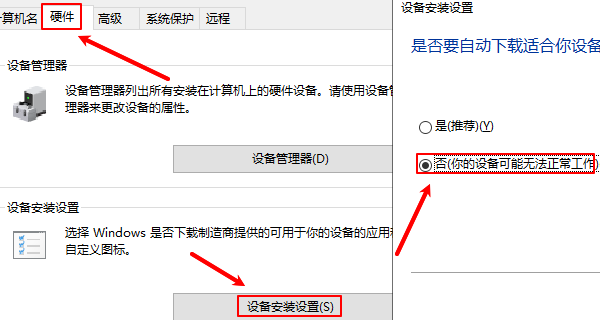
6、点击“保存更改”。
该设置会阻止Windows Update自动下载并安装硬件驱动,但不会影响系统安全更新。
二、通过驱动工具管理显卡驱动
如果不熟悉系统配置,使用驱动管理工具是更高效的方案。通过驱动人生可以直接实现驱动备份、还原及版本选择。操作步骤如下:

 好评率97%
  下载次数:5643640
 1、点击上方按钮下载安装,然后打开驱动人生,点击【全面诊断】的“立即诊断”选项;

2、软件会全盘扫描电脑存在的问题,在扫描的列表中找到显卡这一项目,在版本号点击“▼”便可以查看显卡驱动的版本型号,选择自己想要的版本进行更新即可。

3、如果用户需要进行驱动备份或者是还原等操作,可以通过【驱动管理-备份】界面选择自己想要的驱动进行备份,后面选择还原便可以回退至该版本。

该方案本质是通过驱动版本控制,实现稳定运行环境。
三、使用组策略禁止驱动更新
1、按Win+R输入gpedit.msc;
2、路径定位:
计算机配置→管理模板→Windows组件→Windows更新;
3、找到策略:
“Windows更新不包括驱动程序”;
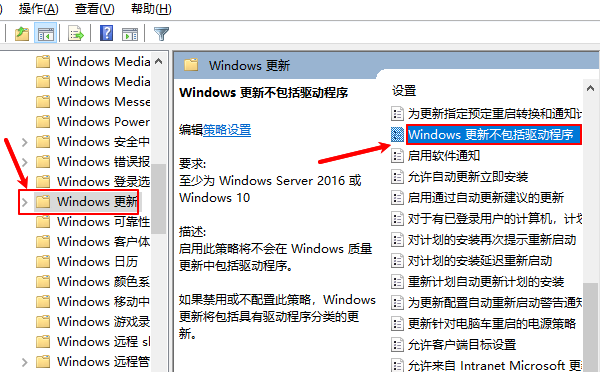
4、设置为“已启用”;
5、应用并重启电脑;
效果:Windows Update将不再分发任何硬件驱动更新。
四、限制指定显卡设备驱动更新
1、打开设备管理器;
2、找到“显示适配器”中的显卡;
3、右键→属性→详细信息;
4、属性选择“硬件ID”并复制;
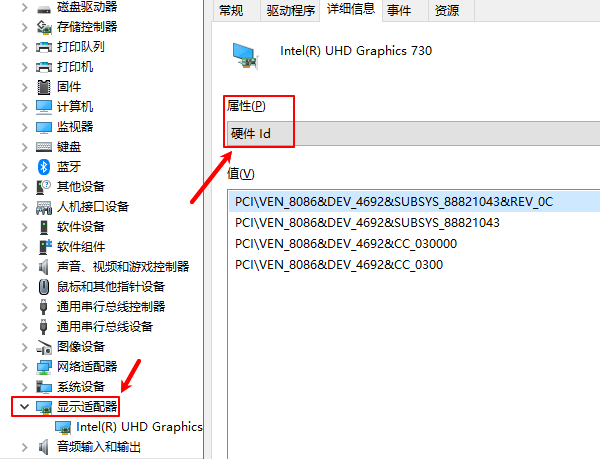
5、打开组策略:
计算机配置→管理模板→系统→设备安装→设备安装限制;
6、启用:“阻止安装与下列任何设备ID相匹配的设备”;
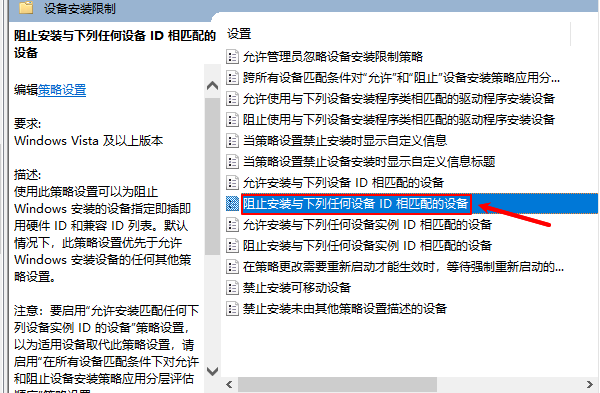
7、粘贴设备ID并确认;
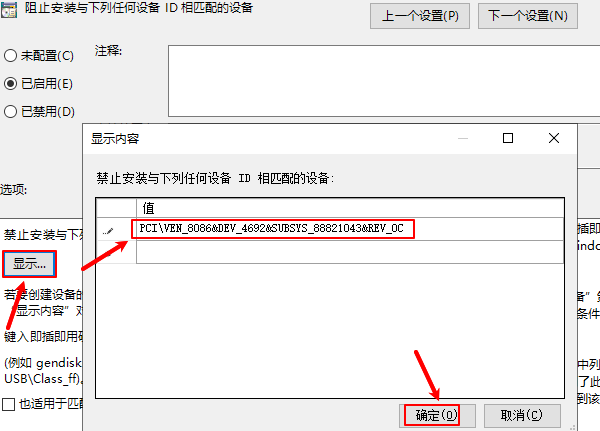
优势:实现驱动版本锁定,不影响其他设备更新。
禁止显卡驱动自动更新并非复杂操作,对于普通用户来说,如果想寻找适合自己电脑硬件的驱动版本,可以通过专业的驱动工具“驱动人生”自动识别硬件匹配兼容性高的驱动版本,然后用户选择自己合适的驱动安装即可。
最新资讯
 Intel发布32.0.101.9150驱动:《生化危机:安魂曲》帧率最高提升31%
英特尔正式发布32.0.101.9150 WHQL显卡驱动,新增《使命召唤:现代战争4》《动物园之星2》支持,并优化多款游戏性能,部分Core Ultra Series 2核显运行《生化危机:安魂曲》时帧率最高提升31%。本文整理了新驱动的性能变化、修复内容、已知问题及下载安装方法,帮助Intel Arc显卡用户判断是否值得升级。
2026-10-20 16:43:06Portia13348 显卡PCIe x16变成x8?原因及恢复方法
显卡明明支持PCIe x16,GPU-Z却显示x8怎么办?本文介绍显卡PCIe通道跑不满的常见原因,包括M.2固态共享通道、主板插槽限制、BIOS设置和显卡接触不良,并通过驱动人生检查显卡驱动兼容性,帮助判断是否需要恢复x16。
2026-10-20 11:39:38kevin27959 显卡过热保护黑屏?先查温度、风扇和驱动
玩游戏一会儿就黑屏、显卡风扇狂转,是过热保护吗?本文教你通过驱动人生查看显卡温度、检测并修复显卡驱动,结合散热风扇、机箱风道和供电情况排查故障,解决显卡温度过高导致的黑屏问题。
2026-10-15 11:49:17kevin27765