日常使用电脑时,不少朋友会遇到一个比较烦人的问题:Audio Console一直弹窗。每次开机、插入耳机或切换音频设备时,桌面都会反复弹出Audio Console提示窗口。下面就给大家分享5个实测有效的方法,帮助你快速解决Audio Console一直弹出的问题。
一、更新修复声卡驱动
在多数情况下,Audio Console频繁弹窗其实是声卡驱动版本不匹配导致的。比如系统更新后,旧驱动与新系统不兼容,就容易触发弹窗提示。如果你不确定电脑声卡型号,手动查找驱动往往比较麻烦,这里更推荐使用驱动人生自动检测安装。
操作步骤:
1、下载安装驱动人生;

 好评率97%
  下载次数:5651049
 2、打开软件后点击【立即诊断】;

3、软件会自动检测电脑所有驱动状态;
4、找到声卡驱动,点击【升级】或【修复】;
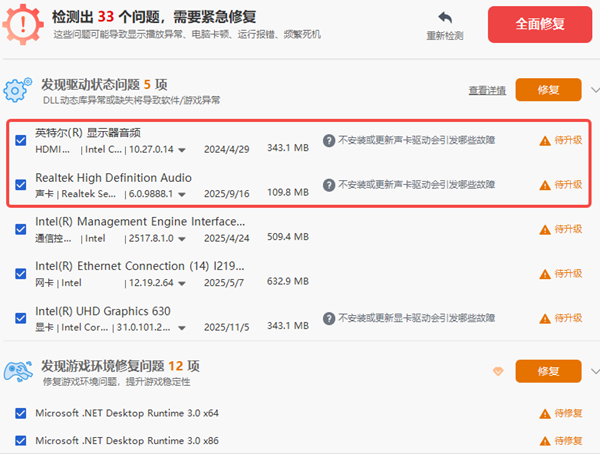
5、更新完成后重启电脑。
二、关闭音频插孔检测提示
有些电脑在插入耳机或音响时,会自动弹出Audio Console提示窗口,这是因为开启了音频插孔检测功能。如果不想再看到这些弹窗,可以在音频控制台中关闭相关提示。
操作方法:
1、打开 Audio Console,进入【设备高级设置】;
2、找到【 插孔设置】,关闭【插入设备时弹出对话框】并保存设置,
3、关闭后,再插入耳机或音响时就不会再出现弹窗提示了。
三、禁用开机自启动
有些电脑每次开机都会自动启动Audio Console程序,因此会出现反复弹窗提醒的问题。可以尝试关闭开机自启动。
操作步骤:
1、按 Ctrl + Shift + Esc 打开任务管理器;
2、点击 启动应用 选项卡,找到Audio Console / Realtek Audio Console;
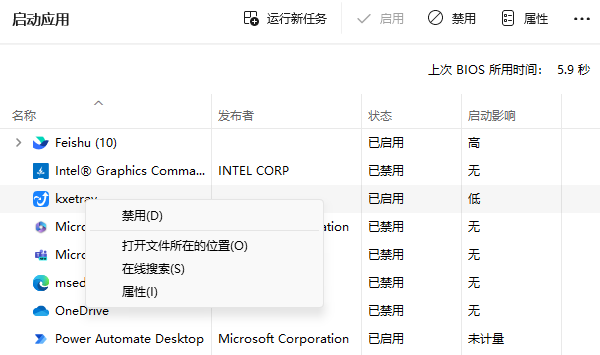
3、右键选择禁用。
4、这样开机时就不会自动弹出音频控制台了。
四、重新安装Audio Console组件
如果Audio Console文件损坏,也可能导致程序反复启动。这时可以尝试重新安装Audio Console。
具体步骤:
1、打开 设置 → 应用 → 安装的应用;
2、找到Realtek Audio Console,点击 卸载;
3、重启电脑,再通过微软应用商店重新下载安装。
4、重新安装后,很多异常弹窗问题都可以恢复正常。
五、检查Windows音频服务
如果系统音频服务异常,也可能导致音频管理程序不断弹出。可以检查相关服务是否正常运行。
操作步骤:
1、按 Win + R 打开运行窗口,输入 services.msc 按回车;
2、找到Windows Audio服务,确保服务状态为正在运行。
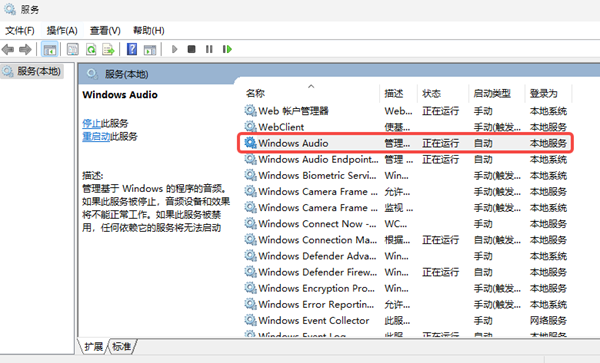
3、如果未启动,右键点击启动;并双击该服务,将“启动类型”设置为自动。
4、完成后再重启电脑测试。
如果你也被Audio Console弹窗问题困扰,不妨按照上面的方法逐一尝试,基本都能解决。电脑使用过程中,其实很多问题都和驱动有关。养成定期检查驱动的习惯,不仅能避免各种奇怪弹窗,还能让电脑运行更稳定。希望这篇文章能帮到你。
最新资讯
 Win7右键文件未响应怎么办 5种方法快速解决
Win7右键文件未响应怎么办?本文介绍重启资源管理器、排查右键菜单冲突、修复系统文件、更新驱动及检查磁盘等5种方法,帮助解决右键卡顿、菜单打不开等问题。
2026-10-23 11:36:20qwsa21960 笔记本一插电就自动检查更新?关闭触发的方法
笔记本一插电就自动检查Windows更新?可能与电源策略、系统维护任务或自动更新设置有关。本文介绍Win10、Win11关闭插电后自动检查更新的方法,包括百贝禁用系统更新、系统更新暂停设置及触发来源排查。
2026-10-23 11:07:00kevin18909 C盘要留多少剩余空间?C盘空间不足的清理方法
电脑C盘要留多少剩余空间才合适?本文介绍不同容量C盘的建议预留空间,并分享磁盘清理、临时文件删除、文件迁移等方法,帮助释放C盘空间,改善磁盘空间不足的问题。
2026-10-23 10:58:00qwsa17414