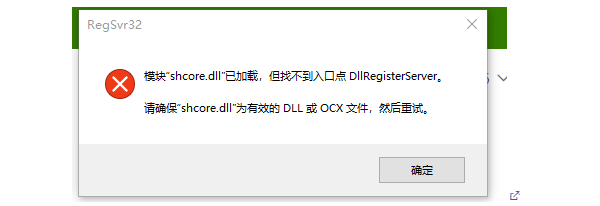
在Windows系统中,如果你遇到“模块shdocvw.dll已加载,但找不到入口点dllregisterserver”这样的报错,通常意味着系统已经成功加载了该DLL文件,但在调用内部函数时失败。这类问题本质上属于DLL函数调用异常,常见于软件启动失败、浏览器组件异常或系统组件损坏等场景。
一、原因分析
1、DLL文件损坏或版本不匹配
shdocvw.dll是Windows系统核心的动态链接库,如果文件被损坏、被恶意修改或版本不兼容,就会出现“已加载但找不到入口点”的错误。系统无法正确调用DLL内部函数,从而导致应用程序启动失败或报错。
2、注册表信息异常
Windows注册表中DLL的路径或调用信息不正确,会导致系统加载DLL时找不到入口点。这种情况常见于系统升级、卸载软件或恶意程序修改注册表后出现。
3、第三方软件冲突
一些软件安装过程中可能覆盖或替换了系统DLL,或者加载了错误版本的shdocvw.dll,导致入口点不匹配。
4、系统组件缺失或损坏
Internet Explorer相关组件、Windows Update组件或者其他依赖shdocvw.dll的系统模块损坏时,也可能触发该错误。
二、解决方案
方法一:使用系统自带SFC和DISM工具修复
SFC(系统文件检查器)和DISM(部署映像服务和管理)可以扫描并修复损坏或丢失的系统文件。操作步骤:
1、按下Win + X,选择“Windows PowerShell(管理员)”。
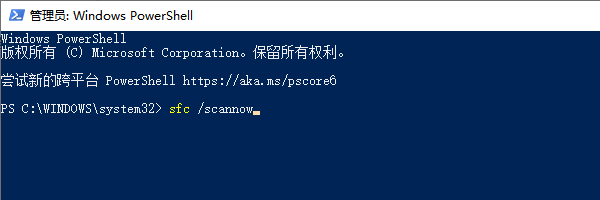
2、输入命令:sfc /scannow,按回车,等待系统扫描并自动修复受损文件。
3、如果问题仍未解决,输入命令:DISM /Online /Cleanup-Image /RestoreHealth。
4、按回车,等待执行完成。
5、扫描和修复完成后重启电脑,检查问题是否解决。
方法二:重新注册shdocvw.dll
通过重新注册DLL,可以修复入口点丢失或注册信息异常的问题。操作步骤:
1、打开“Windows PowerShell(管理员)”。
2、输入命令:regsvr32 /u shdocvw.dll,卸载当前注册信息。
3、然后输入:regsvr32 shdocvw.dll,重新注册DLL。
4、出现“DllRegisterServer成功”的提示后,重启电脑。

方法三:使用星空运行库修复大师自动修复
星空运行库修复大师可以智能扫描系统DLL文件,自动修复缺失或损坏的动态链接库,尤其适合新手或不熟悉命令行操作的用户。操作步骤:
1、点击下方按钮可直接下载并安装星空运行库修复大师。

 好评率97%
  下载次数:3681738
2、完成后打开软件,点击“扫描”,软件会自动检测shdocvw.dll及相关依赖文件。
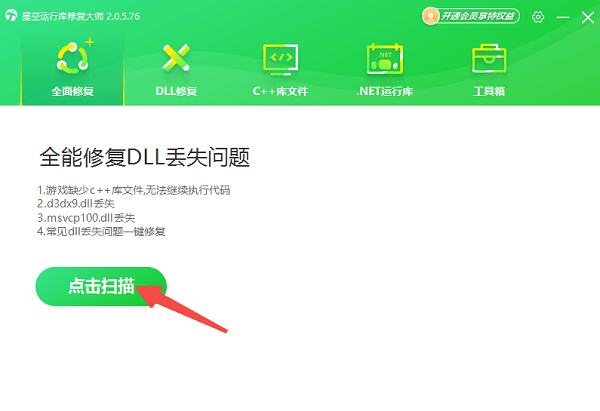
3、扫描完成后会列出缺失的运行库文件,点击“立即修复”按钮自动下载修复。
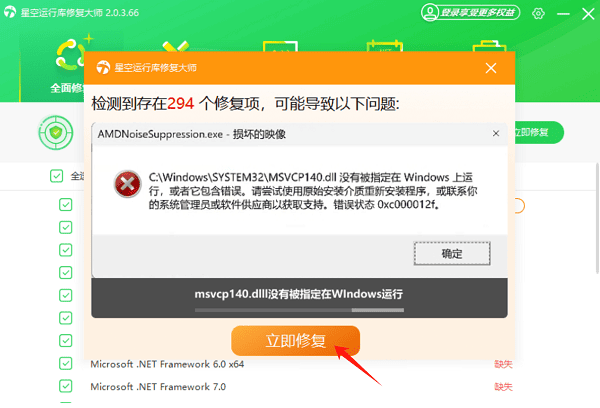
4、修复完成后重启电脑,问题通常会被解决。
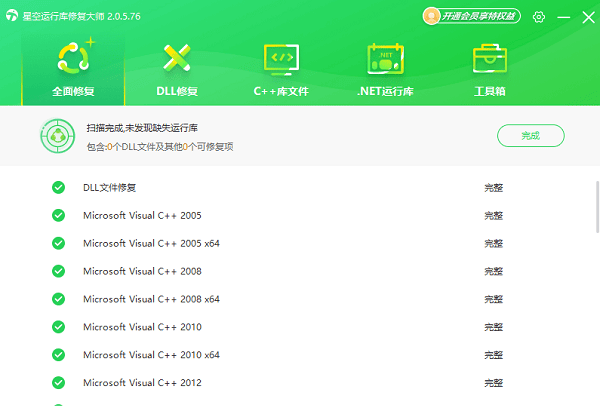
方法四:检查系统更新和卸载冲突软件
部分错误可能由于系统组件不完整或第三方软件冲突导致。确保系统更新完整,并卸载最近安装的可疑软件,有助于修复DLL错误。操作步骤:
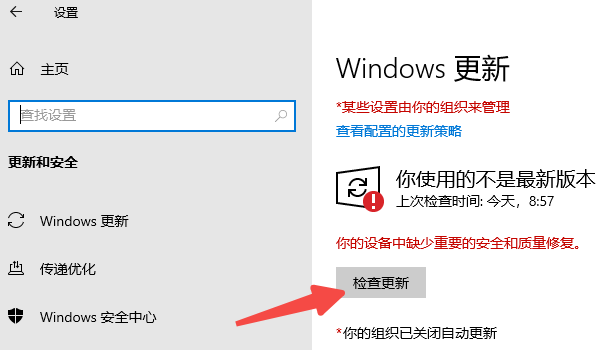
1、打开“设置 > 更新和安全 > Windows 更新”,点击“检查更新”并安装所有更新。
2、打开“控制面板 > 程序和功能”,按时间排序,卸载近期安装的软件。
3、重启电脑,观察错误提示是否消失。
常见问题解答(FAQ)
Q1:shdocvw.dll是病毒吗?
A1:shdocvw.dll是系统文件,本身不是病毒,但被恶意程序篡改后可能出现错误,需要使用官方修复工具或星空运行库修复大师检测。
Q2:卸载并重新安装IE能解决问题吗?
A2:部分情况下有效,但对于系统核心DLL损坏,使用SFC/DISM或星空运行库修复大师更稳妥。
Q3:修复后程序还是报错怎么办?
A3:可尝试在安全模式下执行SFC/DISM扫描,确保没有第三方软件干扰,或者恢复系统到错误发生前的还原点。
“shdocvw.dll已加载但找不到入口点”本质是DLL调用链异常问题。实际排查建议按顺序执行:系统修复 → 重新注册 → 修复运行库(借助星空运行库修复大师) → 检查系统更新 → 卸载冲突软件,大多数情况下都能快速解决这个问题。
最新资讯
 Excel表格太乱怎么办?用AI自动整理归类,秒变清爽
Excel表格数据太多怎么快速整理?通过AI智能体可以直接读取Excel文件,完成数据分类、去重、合并、筛选和汇总统计。本文介绍如何让AI直接处理电脑里的Excel数据,并通过OpenClaw部署助手实现本地文件批量处理。
2026-10-09 17:14:15lucky29956 DirectX旧版本下载教程 旧版运行库安装与修复方法
DirectX旧版本怎么下载?本文介绍DirectX版本查询、微软官方旧版运行库下载与安装、DirectPlay启用等方法,并结合星空运行库修复大师,帮助解决游戏缺少DLL文件、DirectX组件异常及程序无法启动等问题。
2026-10-09 16:50:56qwsa15583 Windows更新服务停了又自动开启?原因及解决方法
Windows Update服务停止后又自动开启?Win10/Win11重启后更新服务恢复,可能与更新协调服务、系统修复机制或计划任务有关。本文介绍Windows更新服务自动恢复的原因及解决方法,并使用百贝禁用系统更新管理服务、后台及计划任务,减少自动更新反复开启的问题。
2026-10-09 15:35:56kevin27219