电脑C盘变红,是很多Windows用户遇到过的问题。其实Windows系统本身就自带强大的清理工具,比如CMD命令行,干净又安全。今天,我们就来聊聊如何用简单有效的方法,把C盘空间彻底释放出来。

一、CMD命令:系统自带的“深度清洁工”
按 Win + R,输入 cmd,然后按 Ctrl + Shift + Enter(以管理员身份运行)。
输入【cleanmgr】命令,按回车。
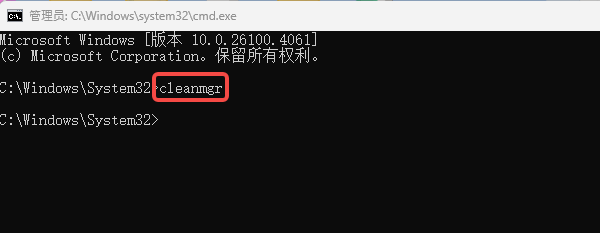
系统会弹出磁盘清理窗口,勾选这些选项:临时文件、回收站、下载文件夹中的旧文件、传递优化文件、以前的Windows安装。
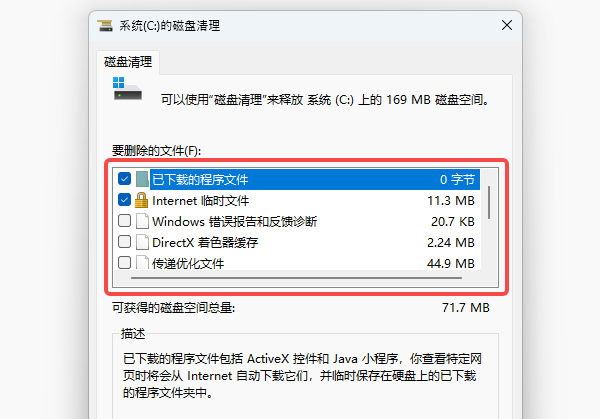
点击“确定”,C盘瞬间多出几个G甚至几十个G空间。
进阶命令(可选):
依次输入以下命令,每输入一条按一次回车:
del /q /f /s %temp%\*
rd /s /q %temp%
这两条命令直接删除系统临时文件夹中的所有垃圾,速度极快,效果明显。
二、深度清理:DISM工具删除冗余更新
Windows更新会保留大量旧版本文件,时间久了动辄十几GB。
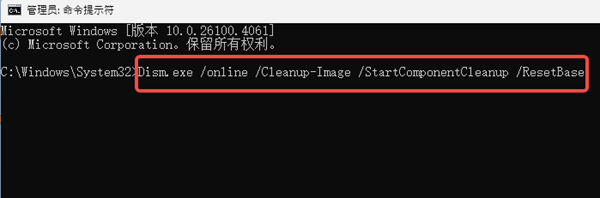
以管理员身份运行CMD,输入以下命令并回车:
Dism.exe /online /Cleanup-Image /StartComponentCleanup /ResetBase
这条命令会安全删除所有被替换的旧组件和更新备份,不会影响系统稳定性。运行完后,C盘空间明显释放。
三、不想敲命令?试试“百贝C盘助手”
上面这些命令虽然高效,但有些朋友一看到黑底白字的命令行就头大,生怕敲错一个字母导致系统出问题。这种担心很正常。
如果你想要更省心、更直观的方式,可以试试百贝C盘助手。它把上面那些复杂的CMD命令和系统设置,做成了一个个清晰的按钮——点一下就能自动清理临时文件、旧系统备份、无效日志和缓存,对于不太熟悉电脑的普通用户来说,不用担心误删重要文件。
操作步骤:
第1步:点击下方按钮,下载百贝C盘助手。

 好评率97%
  下载次数:3673113
 第2步:打开软件后,软件会自动扫描C盘中的临时文件、浏览器缓存、系统日志、无用安装包等。扫描完成后,会分类列出可清理的项目,勾选需要清理的内容,点击“立即优化”即可释放空间。
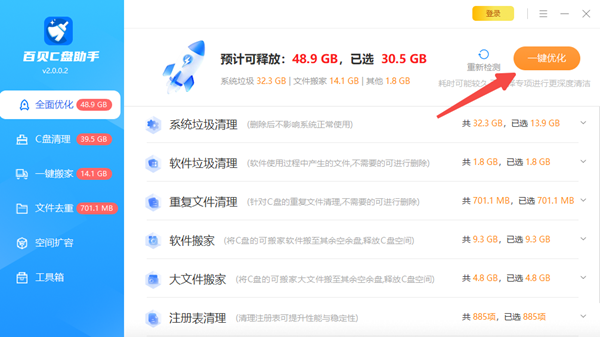
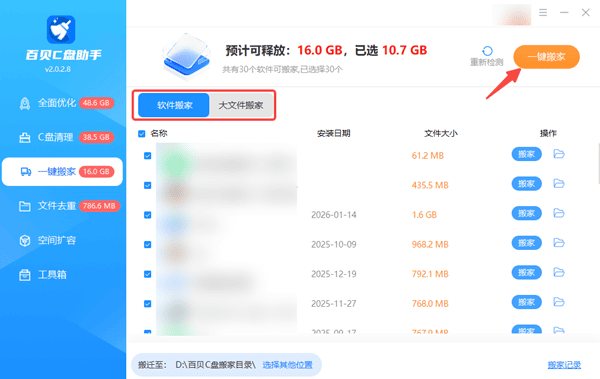
第3步:大文件一键搬家(可选)。如果清理完垃圾后C盘空间仍然紧张,可以使用“一键搬家”功能。进入该界面后,选择需要搬移的文件或软件,再选择目标磁盘(如D盘),点击“搬家”即可完成迁移,无需手动剪切粘贴,避免误操作。
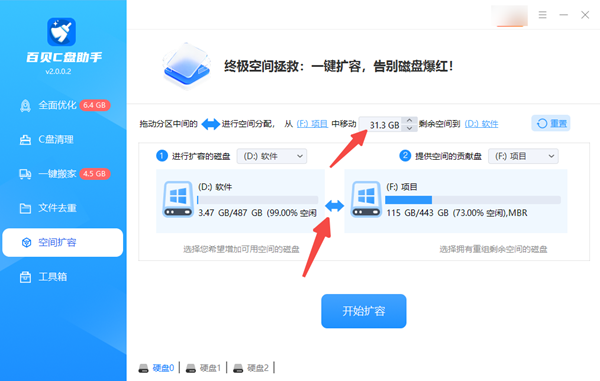
第4步:空间扩容(可选)。如果C盘分区本身太小,可以使用“空间扩容”功能,从其他磁盘(如D盘)划一部分空闲空间给C盘,操作全程可视化,按提示重启即可完成。
四、日常维护小技巧
除了命令行,平时养成这几个习惯,C盘再也不会轻易爆红:
定期清空回收站。很多人删了文件从来不倒回收站,时间久了攒十几个GB。
微信、QQ的缓存不要放C盘。这两个软件的聊天图片视频极其恐怖,每月轻松吃掉5-20GB。在软件设置里把文件保存路径改到D盘。
桌面不要放大文件。桌面路径默认在C盘,文件越大越占空间。
卸载不用的软件。控制面板 → 卸载程序,按“大小”排序,把那些几年没打开过的软件清理掉。
先用cleanmgr清理临时文件和旧系统,再用Dism命令删除冗余更新,如果你觉得命令行太麻烦,也可以直接使用百贝C盘助手,一键完成大部分深度清理工作。这一套组合拳下来,C盘空间多出几十GB是很轻松的事。
最新资讯
 电脑突然卡死伴有滋滋的声音怎么办?常见原因和解决方法
电脑突然卡死伴有滋滋的声音怎么办?这种情况可能与显卡驱动、温度过高、内存或硬盘异常有关。本文介绍电脑卡死滋滋响的常见原因和解决方法。
2026-09-29 18:18:18lucky15496 怎么看USB是2.0还是3.0?简单几步查看版本
怎么看USB是2.0还是3.0?本文介绍通过接口颜色、设备管理器、硬件检测等方法查看USB版本,并分析USB2.0和USB3.0速度区别以及驱动异常解决方法。
2026-09-29 18:17:20lucky11183 DRIVER_OVERRAN_STACK_BUFFER蓝屏修复教程(详细教程)
电脑频繁蓝屏并提示DRIVER_OVERRAN_STACK_BUFFER怎么办?这是驱动缓冲区溢出导致的错误代码0x000000F7。本文总结5个实用解决方法,涵盖驱动修复、内存诊断、系统文件修复等,帮你快速摆脱蓝屏困扰。
2026-09-29 17:13:22qwsa11476