罗技MX518驱动怎么下载安装?这款经典游戏鼠标支持多档DPI切换和按键自定义,但需要安装对应的驱动软件才能解锁全部功能。目前罗技官方提供Logitech Options和Logitech G HUB两种驱动方案,MX518用户通常使用G HUB即可。本文将详细介绍从官网手动下载安装的完整步骤,以及如何通过驱动人生自动识别鼠标型号并一键安装驱动,适合不同需求用户参考。
方案一:罗技官网手动下载安装
这是很多用户常用的一直方法,步骤如下:
第一步:确认鼠标型号
MX518有多个版本,包括经典版MX518、MX518 Legendary(复刻版)等。不同版本对应的驱动略有差异,建议先查看鼠标底部标签确认具体型号。
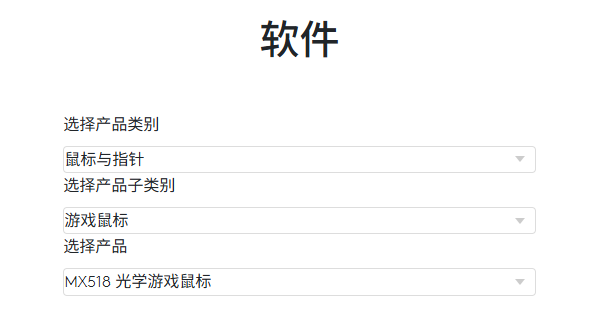
第二步:访问罗技官方支持页面
打开浏览器,进入罗技中国官网支持页面,在搜索框输入"MX518",点击搜索。
第三步:选择对应驱动下载
在搜索结果中找到你的MX518型号,点击进入产品支持页面。
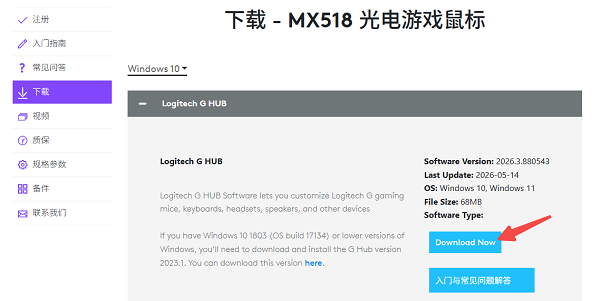
切换到"下载"选项卡,找到Logitech G HUB软件(MX518系列通常使用G HUB)。
点击"立即下载",选择适合你系统的版本(Windows 10/11 64位)。
等待安装包下载完成(约40MB左右)。
第四步:安装驱动软件
双击下载的安装包(通常名为lghub_installer.exe)。
如果系统提示"Windows已保护你的电脑",点击"更多信息"→"仍要运行"。
安装向导启动后,保持默认安装路径,点击"安装"。
等待安装进度完成,期间不要断开鼠标连接。
安装完成后重启电脑。
第五步:配置鼠标功能
重启后打开Logitech G HUB软件。
软件会自动识别已连接的MX518鼠标。
点击鼠标图标进入设置界面,可以自定义:
DPI档位(默认400/800/1600/3200/6400)
按键功能分配
灯光效果(如支持)
板载内存配置文件
方案二:使用驱动人生自动识别安装
如果你不确定MX518的具体型号,或者觉得去官网翻找驱动比较麻烦,可以使用【驱动人生】的自动识别功能,让软件帮你匹配最合适的驱动。
第一步:下载安装驱动人生
访问驱动人生官网下载最新版本,安装完成后打开软件。

 好评率97%
  下载次数:5436958
 第二步:连接MX518鼠标
将MX518通过USB线连接到电脑(确保连接稳定,不要使用USB扩展坞)。
第三步:自动扫描识别
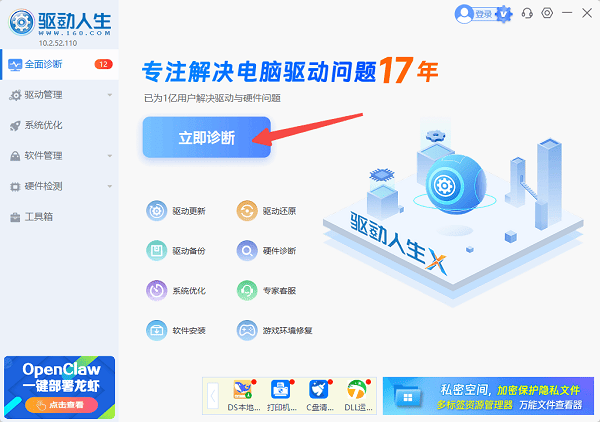
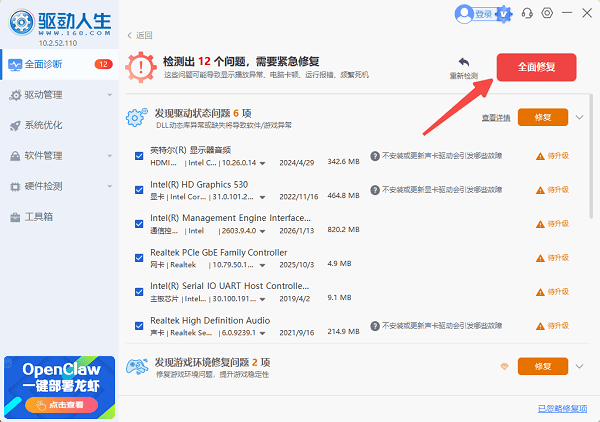
在驱动人生主界面点击"立即诊断"。
软件会自动检测所有已连接硬件,包括鼠标。
在扫描结果中找到"鼠标和其他指针设备"或"人体学输入设备"栏目。
如果MX518的驱动未安装或版本过旧,会显示为"待升级"或"未安装"状态。
第四步:一键安装驱动
勾选MX518对应的驱动项(通常显示为Logitech USB Input Device或类似名称)。
点击"全面修复"按钮,驱动人生会自动从驱动库中匹配MX518的官方驱动并下载安装。
安装完成后根据提示重启电脑。
第五步:验证驱动状态
重启后重新打开驱动人生,再次扫描确认鼠标驱动状态显示为"正常"。此时MX518的基本功能已可用。
常见问题解答
Q:安装驱动后MX518的DPI按键没反应怎么办?
A:说明驱动软件未正确识别鼠标。先确认G HUB中是否显示了MX518图标,如果没有,尝试拔掉鼠标重新插拔,或在G HUB设置中点击"添加设备"。如果仍不识别,卸载G HUB后重新安装。
Q:MX518在G HUB里识别为普通鼠标,没有自定义选项?
A:部分MX518早期版本或兼容模式可能被识别为HID标准设备。尝试更换USB接口(优先主板后置USB 3.0),或在设备管理器中右键鼠标选择"更新驱动程序",手动指向G HUB安装目录下的驱动文件。
Q:MX518驱动安装后光标漂移或卡顿?
A:可能是USB供电不足或驱动冲突。尝试插到主板直连接口(非前置面板),关闭其他鼠标驱动软件(如Razer Synapse),或在G HUB中将轮询率从1000Hz降低到500Hz测试。
最新资讯
 回滚驱动程序是灰色的怎么办?4种方法教你退回旧版驱动
设备管理器中“回滚驱动程序”按钮呈灰色,通常是因为系统未保留旧版驱动备份,常见于Windows Update自动更新、全新安装驱动或系统清理后。解决方案包括:使用驱动人生等工具从其驱动库中直接安装历史稳定版本;从硬件厂商官网下载旧版驱动手动重装;通过设备管理器“浏览计算机”选取本地可用旧版本;以及使用系统还原回滚到驱动更新前的状态。
2026-08-07 11:38:57Portia27279 优越者UNITEK USB转串口驱动下载教程(附安装方法)
优越者USB转串口无法识别怎么办?本文介绍UNITEK USB转串口驱动下载方法,并提供驱动安装、更新及常见问题解决方案。
2026-08-04 11:37:43qwsa15235 NVIDIA Platform Controllers and Framework黄色感叹号修复指南
本文针对Windows设备管理器中“NVIDIA Platform Controllers and Framework”出现黄色感叹号(常见错误代码31/3)的问题,提供了从快速重置、官方驱动重装、DDU深度清理到系统文件修复的完整解决方案,帮助用户快速恢复设备正常状态。
2026-08-04 10:57:03Portia23154