Win11搜索框无法输入,搜索栏一直在加载,通常和Windows搜索服务、输入法组件、开始菜单进程、系统更新异常有关。如果你点击搜索框没反应,或者能打开搜索但无法打字,可以按下面顺序排查。

基础修复篇:快速恢复输入功能
如果问题是初次发生,通常可以通过简单的进程重启来解决。
方法一:重启Windows资源管理器
这是最直接有效的方法,能够在不重启电脑的情况下,重新加载任务栏和搜索组件。
操作步骤:
在键盘上同时按下 Ctrl + Shift + Esc 快捷键,打开任务管理器。
在左侧的“进程”列表中,找到Windows资源管理器(通常带有一个黄色文件夹图标)。
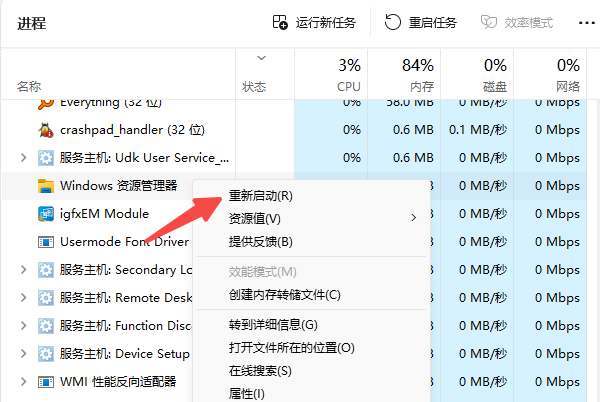
右键点击选择“重新启动”,此时电脑屏幕底部的任务栏会闪烁并重新加载。
完成后,再次点击搜索栏尝试输入。
方法二:运行输入法核心程序
如果重启资源管理器无效,说明问题出在输入法组件本身,我们需要手动将其唤醒。
操作步骤:
按下快捷键 Win + R,打开“运行”对话框。
在输入框中输入命令:ctfmon.exe,点击“确定”。
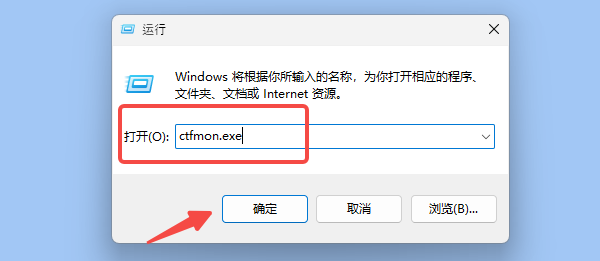
该命令执行时不会有任何界面弹窗,但后台已经重新启动了输入法支持服务。此时返回搜索栏,通常即可正常切换中英文并输入字符。
方法三:检查并重启Windows Search服务
当搜索栏不仅无法输入,甚至粘贴文字也无法显示搜索结果时,需要检查搜索服务本身的状态。
操作步骤:
再次按下 Win + R 打开“运行”对话框,输入 services.msc 并回车,打开服务管理器。
在右侧长列表中,找到 Windows Search 服务项目。
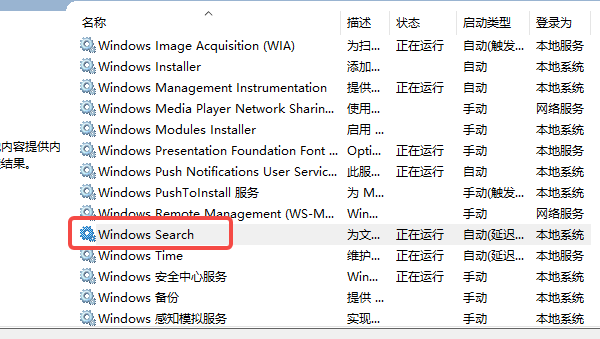
双击打开,在弹出的属性窗口中,查看“启动类型”。如果不是自动,请将其更改为自动(延迟启动)。
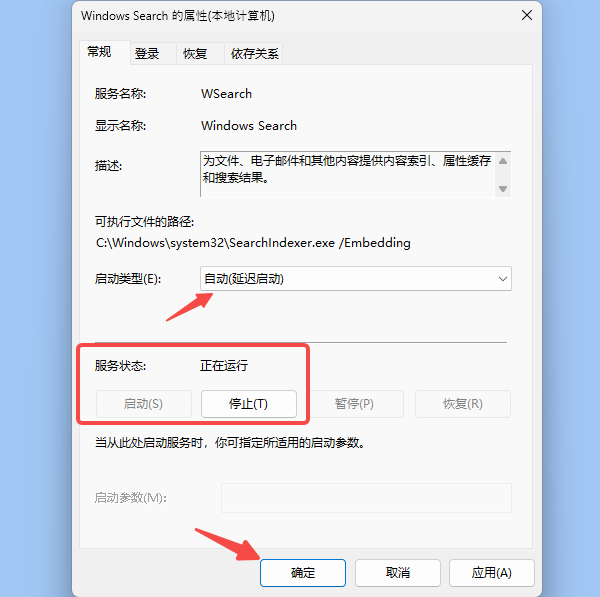
查看下方的“服务状态”,如果显示为“已停止”,请点击 启动 按钮;如果正在运行,可以先点击“停止”,等待几秒后再点击“启动”以重置服务。
点击“确定”保存设置,检查问题是否解决。
深度修复篇:从根源解决系统顽疾
如果您的电脑频繁出现搜索栏无法输入的情况,或者上述三种常规方法只能短暂恢复,隔天又会复发,那么问题往往不在于表面的软件进程,而是系统底层的驱动程序存在冲突或老化。
方法四:使用“驱动人生”全面修复驱动冲突
作为一款老牌且专业的电脑维护软件,驱动人生不仅能精准匹配硬件的官方驱动,还具备强大的系统环境诊断和修复能力,能有效解决因驱动兼容性引起的各类系统异常。
操作步骤:
点击下方,下载最新版驱动人生并完成安装。

 好评率97%
  下载次数:5650637
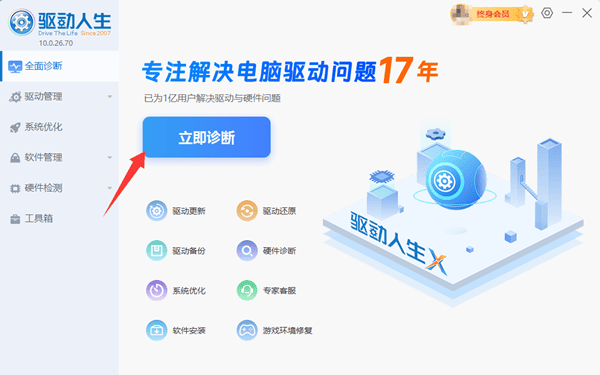
 运行驱动人生,在软件首页点击“全面诊断”按钮。此时,软件会深入检测您的Win11系统,排查所有硬件设备(尤其是主板芯片组、人机接口设备和USB控制器)当前的驱动状态,找出缺失、损坏或存在冲突隐患的驱动版本。
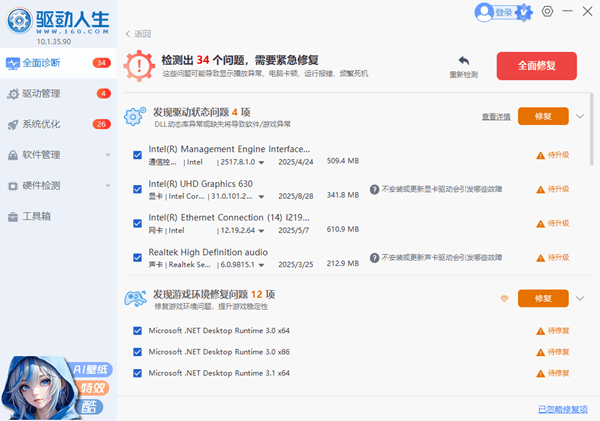
扫描结束后,驱动人生会列出所有存在问题的驱动列表,只需点击界面上的 修复(或升级)按钮。软件会自动从驱动库中为你匹配并安装适合当前电脑型号的驱动。
所有驱动安装或修复完成后,根据软件提示重启一次电脑。
方法五:重建Windows搜索索引
如果在修复了驱动之后,搜索栏可以输入,但搜索本地文件依然很慢或搜不到,您可以执行最后一步:重建索引数据库。
操作步骤:
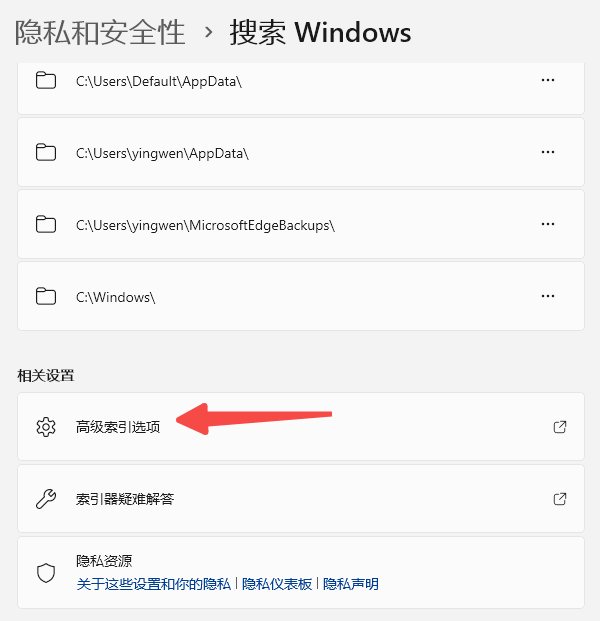
打开“设置”,左侧选择“隐私和安全性”,右侧点击“搜索 Windows”。
滚动到页面底部,点击“高级索引选项”。
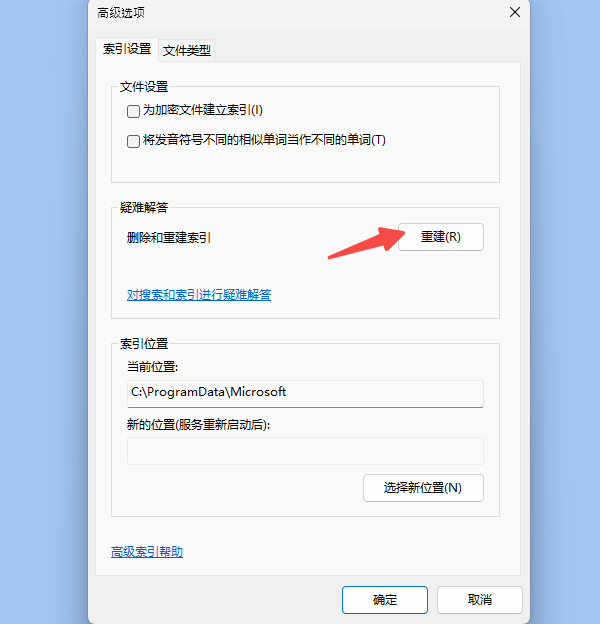
在弹出的窗口中点击“高级”,然后在“疑难解答”区域点击“重建”按钮。系统将重新建立文件目录,此过程需要一定时间,请耐心等待。
搜索框不能输入时,先判断是不是“全局无法输入”。如果记事本、浏览器也不能输入,优先处理输入法;如果只有搜索框异常,再处理搜索进程和索引。这样能避免把输入法问题误判成系统搜索故障。
最新资讯
 Teams缓存占满C盘?清理文件位置与方法
Microsoft Teams使用久了缓存越来越大,占用C盘空间?本文介绍新版和经典版Teams的缓存文件位置、手动清理方法及Windows应用重置操作,并结合百贝C盘清理大师清理可安全删除的临时文件,帮助释放磁盘空间,避免误删重要数据。
2026-10-22 17:15:49kevin18756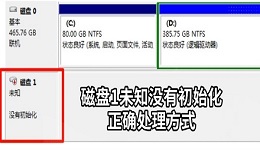 磁盘1未知没有初始化怎么解决 教你正确处理
电脑磁盘1显示未知、没有初始化怎么办?本文介绍检查硬盘连接、查看磁盘状态、更新设备驱动、使用数据救星恢复文件及初始化新硬盘等5种方法,帮助排查磁盘识别异常,解决问题前注意保护重要数据。
2026-10-22 15:11:35qwsa8255 Edge在C盘怎么移到D盘?两种方法轻松释放C盘空间
Microsoft Edge浏览器安装在C盘,导致系统盘空间不足怎么办?本文介绍两种解决方法:使用百贝C盘清理大师的一键搬家功能迁移Edge程序,以及修改浏览器默认下载位置,将下载文件保存到D盘。同时说明迁移前的注意事项、浏览器数据备份方法及常见问题,帮助Windows 10、Windows 11用户合理释放C盘空间。
2026-10-22 14:48:34Portia18922