Windows 10开机后会进入锁屏界面,按任意键或点击鼠标即可进入登录页面。但不少用户发现,Win10锁屏界面突然卡死、鼠标无法点击、键盘无反应,甚至一直停留在锁屏背景无法进入桌面。

这种问题可能是显卡驱动异常、系统更新失败、快速启动冲突、系统文件损坏或第三方软件冲突导致的。下面分享几种成功率较高的解决方法,建议按照顺序尝试。
方法一:尝试唤醒锁屏界面
有时候并非系统真正卡死,而是锁屏界面没有正常响应。
可以依次尝试:
1、连续按几次Ctrl+Alt+Delete
2、按Win+Ctrl+Shift+B重启显卡驱动;
3、多按几次Enter或Esc
4、更换USB接口重新连接键盘、鼠标;
如果能够进入登录界面,则说明只是系统临时无响应。
方法二:进入安全模式排查
如果每次开机都卡在锁屏界面,可以进入安全模式。
操作步骤
1、长按电源键强制关机;
2、连续重复开机、关机3次;
3、系统进入Windows恢复环境(WinRE);
4、选择:疑难解答→高级选项→启动设置→重启;
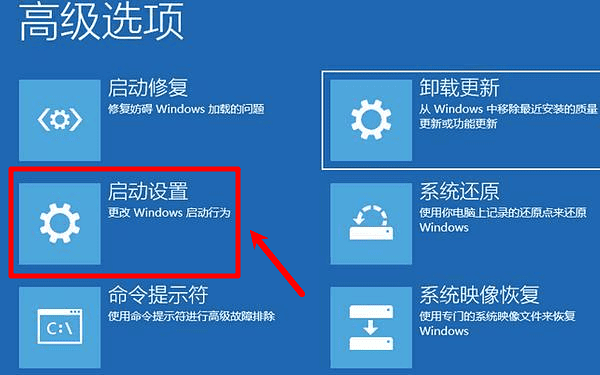
5、按数字键4或F4进入安全模式。
如果安全模式能够正常进入桌面,则说明大概率是驱动或软件导致。
方法三:更新显卡驱动
Win10锁屏界面依赖显卡驱动进行图形渲染。如果是更新Windows后出现锁屏卡死或者是更换显卡后开始卡顿等等,那么建议优先检查显卡驱动。电脑进入系统之后,通过“驱动人生”可以快速扫描电脑显卡硬件情况,然后匹配兼容的驱动进行下载安装。

 好评率97%
  下载次数:5573355
 1、打开驱动人生软件后点击【全面诊断】界面的“立即诊断”选项;

2、软件会全盘扫描电脑存在的问题,在扫描的列表中找到显卡这一项目,在版本号点击“▼”便可以查看显卡驱动的版本型号,选择自己想要的版本进行更新即可。

驱动人生能够自动匹配官方兼容驱动,避免因驱动版本异常导致Win10锁屏界面卡死,同时还能修复其他硬件驱动问题,提高系统稳定性。
方法四:关闭快速启动
Windows快速启动虽然可以缩短开机时间,但部分电脑会出现锁屏异常。
设置方法
1、打开【控制面板】;
2、点击【电源选项】;
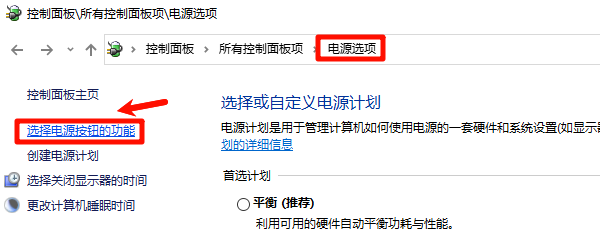
3、进入【选择电源按钮功能】;
4、点击【更改当前不可用的设置】;
5、取消勾选:启用快速启动(推荐);
6、保存设置,重启电脑。
不少用户关闭快速启动后即可恢复正常。
方法五:修复系统文件
系统文件损坏,也可能导致登录界面无法加载。
操作步骤
1、进入安全模式后,以管理员身份打开CMD;
2、输入:sfc /scannow 等待扫描完成。
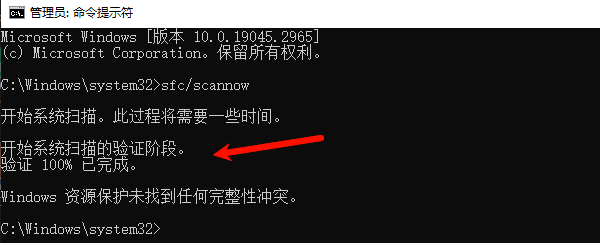
3、然后继续执行:DISM /Online /Cleanup-Image /RestoreHealth
修复完成后重新启动电脑。
方法六:卸载最近安装的软件或系统更新
1、打开:设置→应用,卸载最近安装的软件。
2、或者:设置→Windows Update→查看更新历史记录→卸载更新;
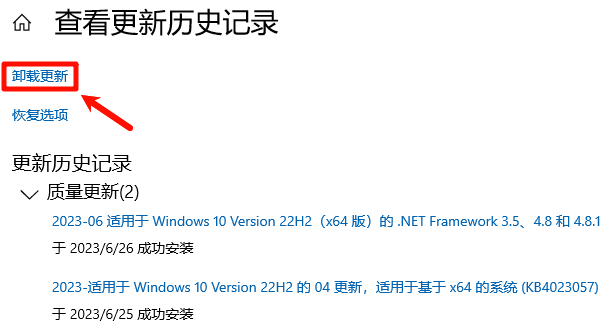
如果问题消失,则说明是近期更新导致。
FAQ(常见问题)
1、Win10锁屏界面卡死但鼠标可以动,是怎么回事?
通常说明系统核心没有崩溃,可能是:
显卡驱动异常;
登录组件加载失败;
Explorer资源管理器未正常启动;
第三方软件冲突;
建议优先更新显卡驱动并检查系统文件。
2、Win10锁屏一直转圈怎么办?
如果一直显示加载动画,通常与以下原因有关:
Windows更新未完成;
系统文件损坏;
磁盘读取异常;
驱动兼容问题;
可进入安全模式执行SFC、DISM修复,必要时卸载最近更新。
3、按Ctrl+Alt+Delete没有任何反应怎么办?
说明系统可能已经完全卡死。
建议:
长按电源键强制关机;
重启进入WinRE;
尝试安全模式修复;
必要时执行系统还原或重置Windows。
4、更新显卡驱动后锁屏还是卡住怎么办?
除了显卡驱动外,还应检查:
芯片组驱动是否正常;
SSD/NVMe驱动是否兼容;
BIOS版本是否过旧;
是否存在损坏的系统文件。
建议使用驱动人生进行全面驱动检测,并结合系统修复工具排查,以提高问题定位和修复效率。
Win10锁屏界面卡死虽然比较常见,但大多数情况下都可以通过更新驱动、修复系统文件、关闭快速启动、进入安全模式排查等方法解决。建议优先使用驱动人生自动检测并更新驱动,能够有效减少因驱动异常导致的锁屏卡死、黑屏和无法进入桌面等问题,帮助系统尽快恢复正常运行。
最新资讯
 FT231X USB UART驱动下载,串口驱动安装方法
FT231X USB UART驱动怎么下载?本文介绍FT231X VCP串口驱动安装方法,以及设备管理器黄色感叹号、找不到COM端口、USB串口无法识别等问题的解决方法,并可通过驱动人生快速检测驱动。
2026-09-23 14:59:30lucky16616
 迈从ace68驱动下载,驱动入口+RT调节+校准方法
迈从ACE68驱动怎么下载?本文介绍迈从ACE68驱动安装方法,包括使用驱动人生检测USB及外设驱动、安装M HUB,以及键盘无法识别、驱动装完没反应等常见问题的解决方法。
2026-09-22 11:47:16lucky14509