很多朋友还在用Windows 7系统,毕竟有些老机器跑Win10确实吃力。但重装Win7之后,发现上不了网。这时候不用急着把电脑抱去维修店,大部分情况自己就能搞定。一起来看看解决方法吧~

第一步,先看网卡驱动有没有装好。
这是重装系统后上不了网最常见的原因。Win7系统自带的网卡驱动比较老,新一点的电脑或者主板,装完系统后网卡根本没被识别。
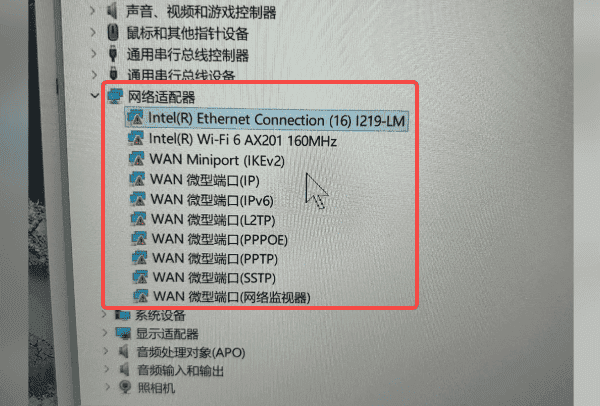
怎么判断呢?右键点击“计算机”选“管理”,再点“设备管理器”,找到“网络适配器”这一项。
如果里面只有一个“WAN Miniport”之类的,或者某个设备前面有个黄色感叹号,那基本就是网卡驱动没装。
接下来分两种情况处理:
情况1:你手头这台电脑还能通过其他方式上网。
比如说你用的是笔记本,WiFi能连上但网线接口用不了,或者反过来网线能用但WiFi没驱动。那操作起来就方便多了。
可以直接下载“驱动人生”。

 好评率97%
  下载次数:5611236
 下载完直接运行,点击“立即诊断”,软件会自动检测缺失的网卡驱动并帮你装好。
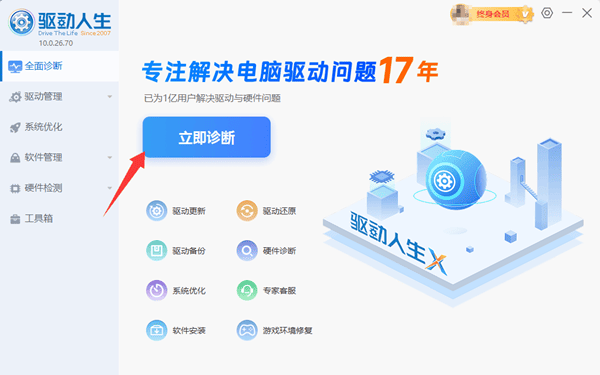
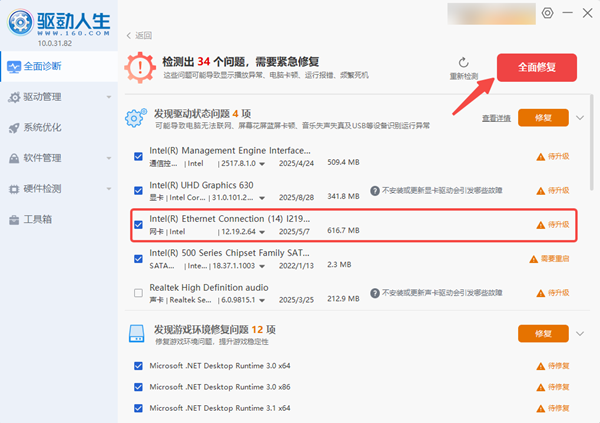
整个过程不用操心,扫描完找到“网卡”、“无线网卡”驱动,点一下“升级/安装”就行,装好后重启电脑网络就正常了。
情况2:这台电脑完全上不了网,有线无线都不行。
这是最麻烦但也是最常见的情况。这时候需要借另一台能上网的电脑,或者是去网吧、用公司的电脑都行。
打开浏览器,搜索“驱动人生网卡版”,去官网下载安装包。官网一般会有标注“网卡版”,别下错了。
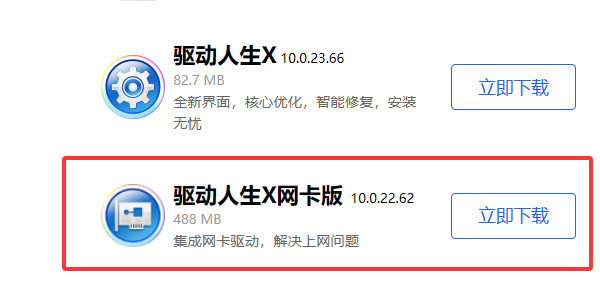
下载完后用U盘拷贝下来,再把U盘插到你那台重装Win7的电脑上。安装驱动人生网卡版,它会自动识别你的网卡型号并安装对应的驱动。装完之后网络就能识别了。
如果没有另一台电脑,也可以用手机解决。
将手机连接电脑,安卓手机可以在设置里开启“USB网络共享”(苹果手机在“个人热点”里打开“最大兼容性”)。
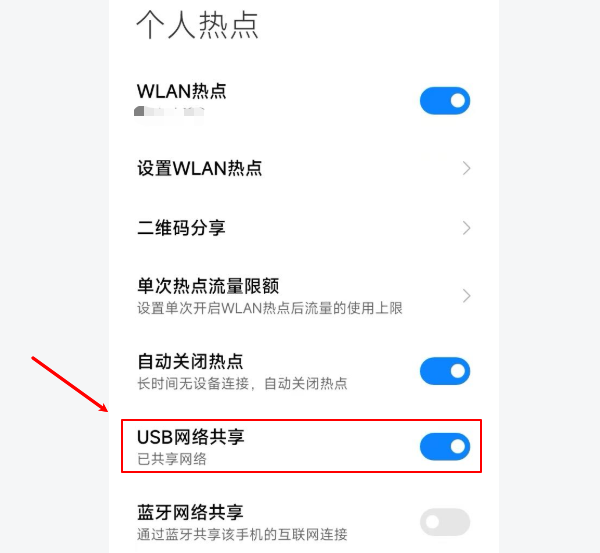
让电脑临时通过手机上网,然后直接在电脑上,下载“驱动人生”来修复,就省去了U盘拷贝的步骤。
第二步,驱动装好了还是不行,检查网络服务和协议。
1、有时候驱动正常,但网络相关的服务被禁用了。
同时按 Win+R 键,输入services.msc,点击“确定”,打开服务列表。
找到这几个关键服务:Network Connections、Network Location Awareness、Network List Service、DHCP Client、DNS Client。
确保它们的状态是“正在运行”,启动类型是“自动”。
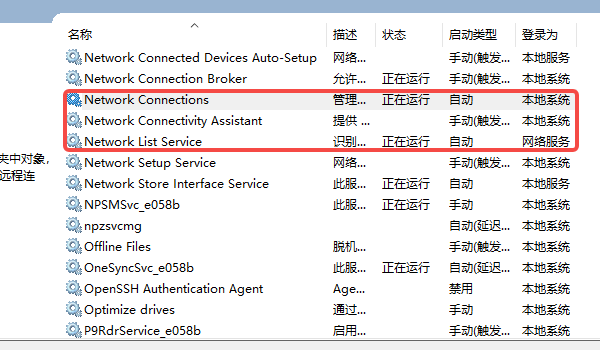
如果哪个是禁用或手动的,右键“属性”改成“自动”并“启动”。
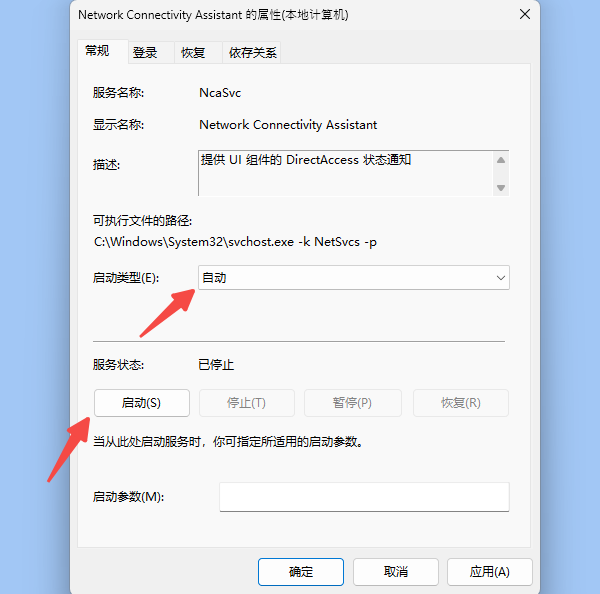
2、另外TCP/IP协议栈也可能出问题。
在电脑搜索框里输入cmd,然后在“命令提示符”上右键选择“以管理员身份运行”。
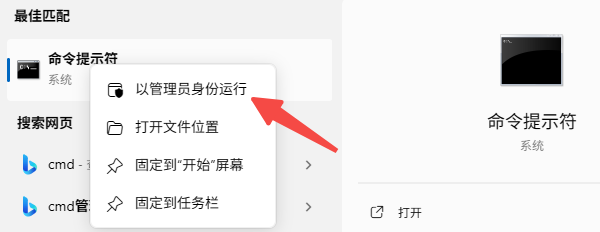
弹出来的黑框里,输入netsh int ip reset,输完按回车,它会显示一堆重置成功的提示,不用管具体内容。
接着再输入netsh winsock reset,同样按回车。等它执行完,屏幕上会提示你“需要重新启动计算机”。根据提示重启电脑即可。
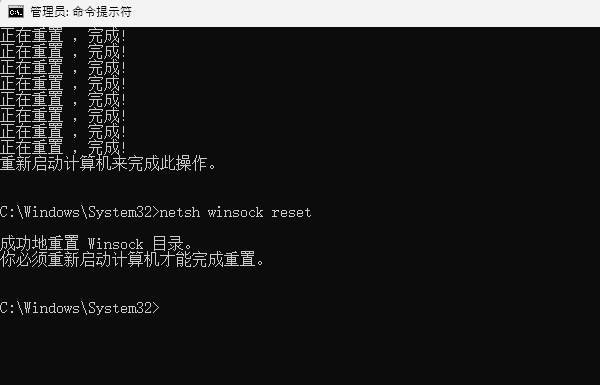
这个操作能重置网络协议,解决不少疑难杂症。
第三步,检查IP地址和DNS设置。
很多时候是IP获取出了问题。
同时按 Win + R 快捷键,输入 ncpa.cpl ,点击“确定”,打开网络连接。
右键当前网络连接(如“以太网”或“无线网络”) > 点击“属性”,双击Internet协议版本4(TCP/IPv4)。
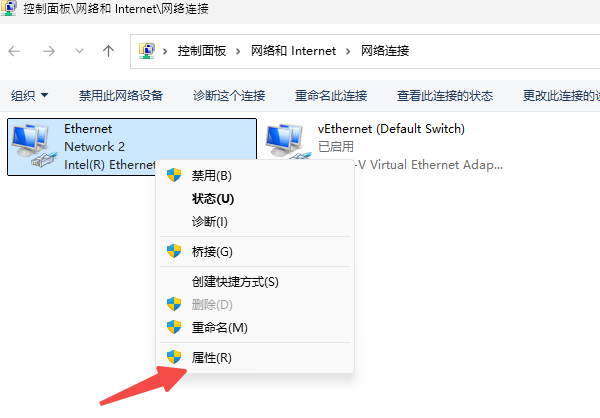
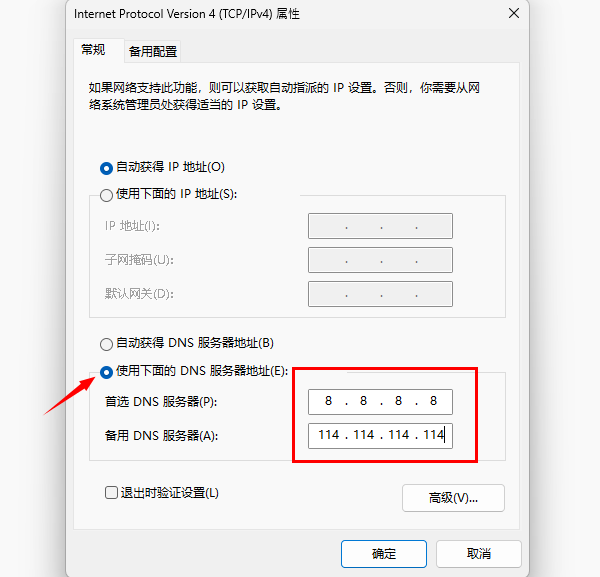
正常情况下应该选“自动获得IP地址”和“自动获得DNS服务器地址”。如果你之前手动设置过固定IP,重装后没改回来,而路由器分配的网段变了,那就上不了网。
如果自动获取还是不行,可以试试手动填DNS。主DNS填8.8.8.8,备用填114.114.114.114,这两个公共DNS比较稳定,能解决部分网站打不开的问题。
按上面说的顺序排查,基本都能解决。建议平时就在U盘里备一个驱动人生网卡版安装包,下次重装系统直接就能用,省时省力。
最新资讯
 yt6801网卡驱动下载,安装方法和无法联网解决教程
YT6801网卡驱动怎么下载?本文介绍YT6801网卡驱动下载、Win10/Win11安装方法,以及电脑没有网络、网卡黄色感叹号、以太网控制器驱动缺失等问题的解决方法。
2026-09-28 11:24:15lucky19141 Intel Wireless-N 7265驱动怎么安装 详细安装教程
Intel Wireless-N 7265驱动怎么安装?本文介绍设备管理器更新、驱动人生安装、官方驱动安装及卸载重装等方法,帮助解决无线网卡驱动异常、WiFi无法连接等问题。
2026-09-28 10:51:23qwsa26763 MT7925网卡驱动下载与安装方法,一篇看懂
MT7925网卡驱动怎么下载?本文介绍MediaTek MT7925无线网卡驱动下载、安装和故障排查方法,解决WiFi消失、设备管理器黄色感叹号、无线网络掉线等问题,并介绍驱动人生自动安装方法。
2026-09-27 11:07:30lucky13760