最近AI大模型是真火啊!尤其是咱们国产的千问大模型,写文案、写代码、做分析,那效果杠杠的。但很多朋友一听到“本地部署”四个字,就觉得要敲代码、配环境,头都大了。
今天就给你安排一篇纯小白攻略,不扯专业术语,不讲晦涩代码,手把手教你把自己的电脑变成AI大脑。不管你是学生党、上班族,还是只想自己搞个本地知识库,这篇文章都能帮你搞定!

一、先看看你的电脑能不能跑?
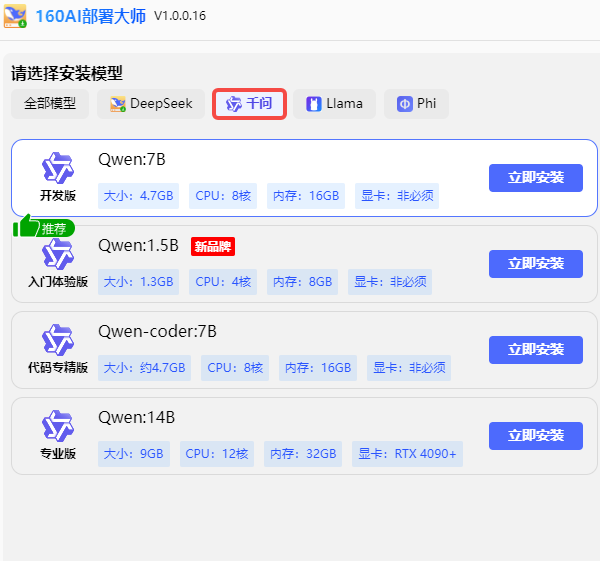
在动手之前,咱得先摸清家底。千问模型有不同的尺寸,电脑配置直接决定了能跑多快的版本。我把它们列出来,根据自己的配置选就行:
| 模型版本 | 适合谁用 | 模型大小 | 最低CPU | 最低内存 | 显卡要求 |
| Qwen:1.5B | 纯小白尝鲜 | 1.3GB | 4核 | 8GB | 非必须 |
| Qwen:7B | 日常使用、写文案 | 4.7GB | 8核 | 16GB | 非必须 |
| Qwen-coder:7B | 写代码、调试Bug | 约4.7GB | 8核 | 16GB | 非必须 |
| Qwen:14B | 硬核玩家 | 9GB | 12核 | 32GB | RTX 4090+ |
直接抄作业:
家用普通笔记本 → 选 1.5B,流畅不卡顿。
主流台式机/游戏本 → 直接上 7B开发版,性价比之王。
每天写代码的 → 选 Coder:7B,专门为代码优化过。
不差钱、配置拉满的 → 挑战 14B,但记得显卡得是RTX 4090起步。
二、0基础保姆级部署步骤
以前部署大模型,得打开小黑框敲命令,什么 pip install、git clone,新手一看直接劝退。现在不一样了,全程可视化操作!
这里给大家推荐一款神器——160AI部署大师。它把那些复杂的配置和命令全打包在后台了,我们只需要点鼠标就行。
第一步:下载安装
点击下方按钮,下载“160AI部署大师”官方版本,装好后直接打开。

 好评率97%
  下载次数:3698315
 第二步:挑选模型
打开软件,根据模型分类选择“千问”,就会看到四个版本,每个模型卡片上都标了大小、CPU、内存和显卡要求,一目了然。新手可以跟着“推荐”选择。
第三步:一键安装
选中模型,点击“立即安装”,软件会自动下载模型文件、配置环境变量、搞定所有依赖。看着进度条走完就行了,全程不需要你输入任何命令。
第四步:开聊!
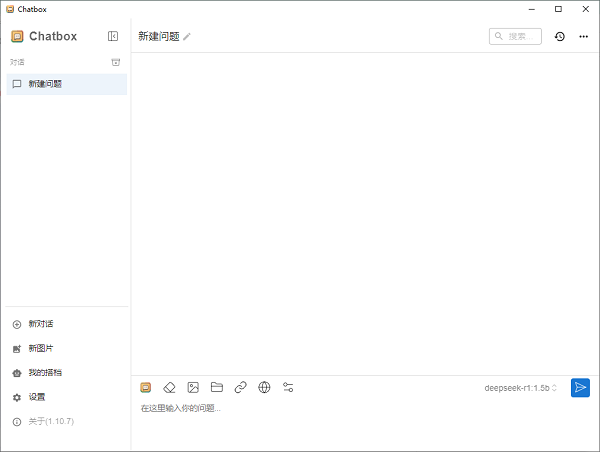
安装完成,点击“立即启动”,会弹出一个聊天窗口。这时候你的电脑就已经是个离线AI了,断网也能用!直接输入问题,比如“帮我写个周报”,看它怎么给你整活。
三、几个小Tips让你用得更流畅
模型选不对会卡顿:如果跑起来感觉打字都费劲、响应慢,说明模型选大了。换个小一号的版本(比如把7B换成1.5B),立马流畅。
硬盘空间要留够:模型文件好几个G,建议给软件安装盘留出至少20G的空闲空间,不然装一半提示空间不足就尴尬了。
把大模型装进自己电脑,数据隐私安全,响应速度还快。以前看着很高大上的技术,现在咱普通用户也能随便玩了。
最新资讯
 DeepSeek又崩了!网页、API全线异常,2种备用方案来了
2026年10月15日,DeepSeek突发大面积服务异常,网页端、App及API接口受到影响,故障持续近5小时。DeepSeek服务器崩了怎么办?可通过160AI部署大师本地部署DeepSeek、使用OpenClaw部署助手切换备用AI模型的方法,避免工作中断。
2026-10-15 16:06:08lucky14360 英伟达官宣:新版DLSS 5将于10月16日推送!性能翻倍,显存占用降低20%
英伟达宣布,新版DLSS 5模型将于2026年10月16日推出,运行性能相比9月首发版本提升至2倍,4K显存占用降低20%,并将在《NBA 2K27》中率先应用。本文整理新版DLSS 5的性能变化、首批支持平台、后续游戏上线计划,以及玩家需要关注的显卡驱动和游戏兼容性问题。
2026-10-15 10:46:06Portia9085 Gemini 4 Argon 全球上线 核心功能与API接入教程介绍
10 月 14 日,谷歌新一代旗舰模型Gemini 4 Argon正式向全球开放,支持百万 token 上下文,Artificial Analysis智力指数53分并列第一梯队,首发价每百万输入token仅 2 美元。本文解读其核心能力,并介绍如何用OpenClaw部署助手把Gemini 4接进个人工作流,从聊天窗口升级为能干活的执行面。
2026-10-14 14:43:44qwsa22253