在这个数字化时代,IP地址作为我们设备在网络中的身份标识,变得越来越重要。无论是进行网络故障排查、设定家庭网络,还是需要远程访问,了解如何在Windows系统中查找您的IP地址都是一项基本而重要的技能。本文将为您提供一个全面的指南,帮助您在Windows系统中快速准确地找到您的IP地址。

一、通过命令提示符查看
命令提示符是Windows系统中一个强大的工具,可以用来执行各种网络诊断任务,包括查看IP地址。
1、按下Win + R键打开“运行”对话框,输入cmd并按回车,这将打开命令提示符窗口。
2、在命令提示符窗口中,输入ipconfig并按回车,您将看到一系列网络适配器信息。
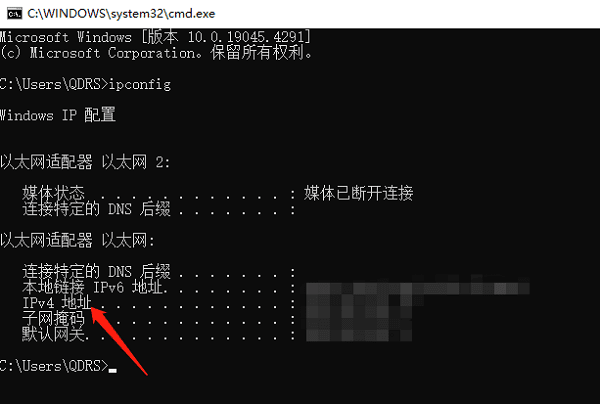
3、找到您正在使用的网络适配器(例如,无线网络适配器或以太网适配器),并查找“IPv4 地址”行,这就是您的IP地址。
二、通过网络连接设置查看
如果您更喜欢图形用户界面,Windows也提供了通过网络连接设置查看IP地址的方法。
1、点击任务栏右下角的网络图标,在弹出的菜单中,选择“网络和互联网设置”。
2、在设置窗口中,点击“状态”,向下滚动并点击“查看硬件和连接属性”。
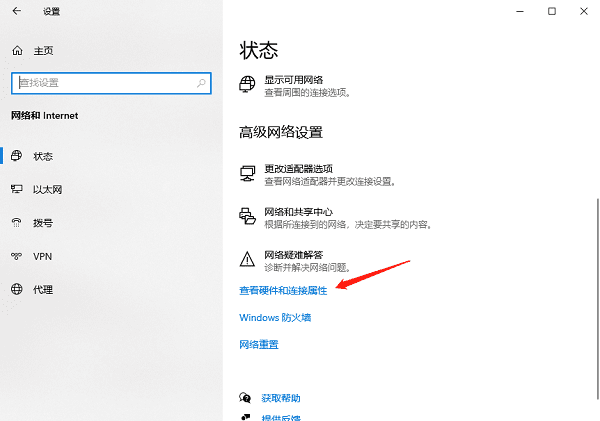
3、在新窗口中,找到您的网络适配器,并查看“IPv4 地址”。
三、通过驱动人生查看
驱动人生也提供了一个简单的方法来查看网络信息,包括IP地址。
1、进入驱动人生的“工具箱”,点击网络和共享中心。

 好评率97%
  下载次数:4218704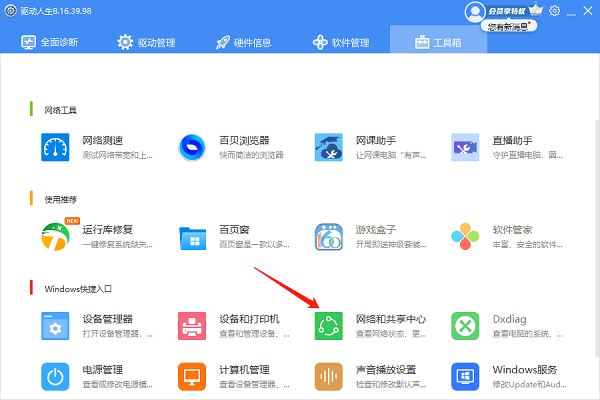
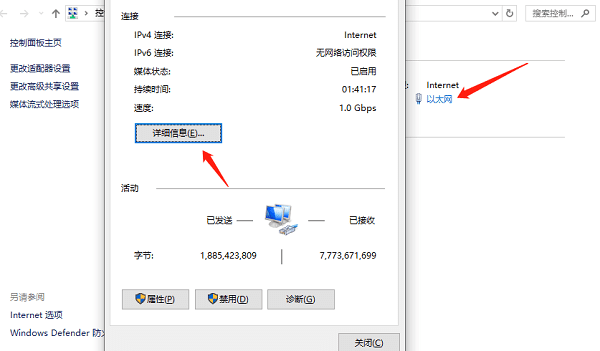
2、然后点击以太网-详细信息,便可以看到IP地址了。
四、通过任务管理器查看
任务管理器不仅可以用来查看系统性能和运行中的程序,也可以查看网络状态。
1、按下Ctrl + Shift + Esc键,然后选择任务管理器。
2、切换到“性能”标签页,选择“以太网”,根据您的连接类型。
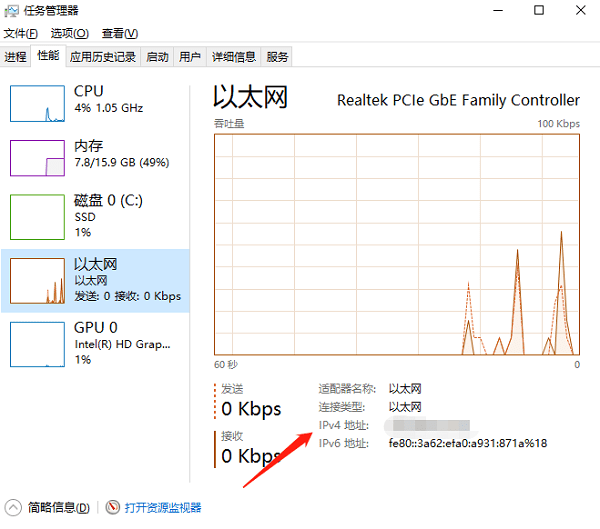
2、在网络图表下方,您可以看到“IPv4 地址”。
五、通过Windows PowerShell查看
Windows PowerShell是一个命令行工具,与命令提示符类似,但提供了更多的功能和支持。
1、在搜索栏中输入“PowerShell”并打开它,输入Get-NetIPAddress命令并按回车。
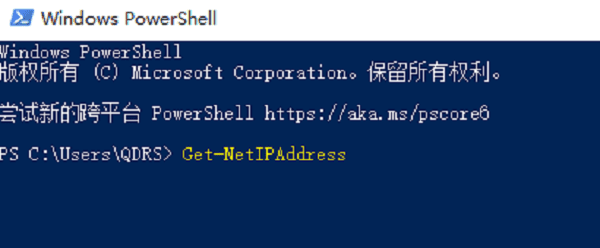
2、查找“IPv4Address”属性,这将显示您的IP地址。
以上就是查看电脑ip地址的解决方案。希望对大家有所帮助。如果遇到网卡、显卡、蓝牙、声卡等驱动的相关问题都可以下载“驱动人生”进行检测修复,同时驱动人生支持驱动下载、驱动安装、驱动备份等等,可以灵活的安装驱动。
好评率97% 下载次数:4218704 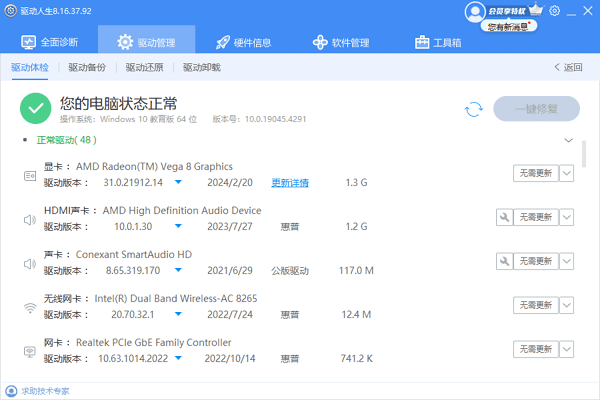
最新资讯
 磁盘1未知没有初始化怎么解决 教你正确处理
电脑磁盘1显示未知、没有初始化怎么办?本文介绍检查硬盘连接、查看磁盘状态、更新设备驱动、使用数据救星恢复文件及初始化新硬盘等5种方法,帮助排查磁盘识别异常,解决问题前注意保护重要数据。
2026-10-22 15:11:35qwsa8237 Edge在C盘怎么移到D盘?两种方法轻松释放C盘空间
Microsoft Edge浏览器安装在C盘,导致系统盘空间不足怎么办?本文介绍两种解决方法:使用百贝C盘清理大师的一键搬家功能迁移Edge程序,以及修改浏览器默认下载位置,将下载文件保存到D盘。同时说明迁移前的注意事项、浏览器数据备份方法及常见问题,帮助Windows 10、Windows 11用户合理释放C盘空间。
2026-10-22 14:48:34Portia18909 dcomp.dll丢失怎么修复?4种方法快速修复
电脑提示dcomp.dll丢失怎么办?本文介绍dcomp.dll文件的作用、常见丢失原因及修复方法,包括使用星空运行库修复大师检测、SFC系统扫描、DISM组件修复和重新安装软件等操作。
2026-10-22 14:47:05lucky20116