我们升级Win11原本是想要获得更好的体验,可是升级之后,系统反而变卡了,这是什么原因?很有可能是跟电脑配置有关,配置一般的电脑不足以支撑win11的系统动画和特效,升级后配置跟不上,电脑自然就卡顿了。下面,驱动人生就给大家分享几种优化方法,有需要的朋友看过来。

一、更新驱动程序
确保你的设备驱动程序是最新的,特别是显卡、声卡和网卡驱动程序。过时的驱动程序可能会导致系统卡顿或不稳定。你可以通过以下方式更新驱动程序:
①下载“驱动人生”软件,它能自动识别你电脑当前的硬件驱动版本,为你找到并安装最新的驱动程序;

 好评率97%
  下载次数:4188752
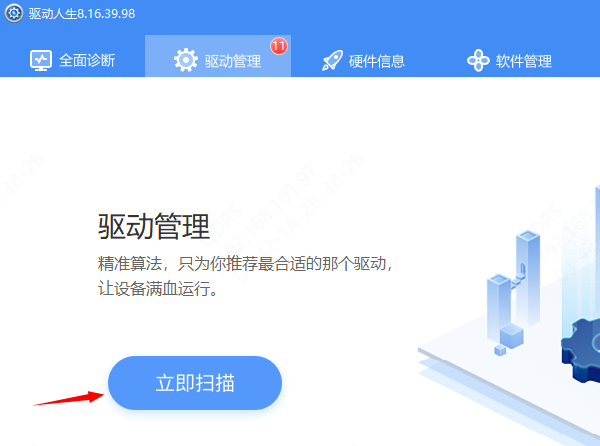
 ②启动驱动人生后,点击“驱动管理”功能,点击“立即扫描”,等待驱动扫描完成;
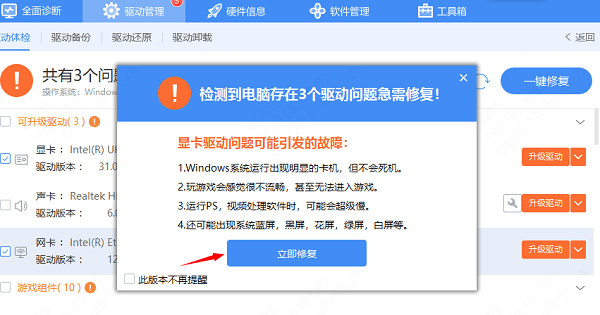
③扫描结束后就会检测出你的电脑需要升级的驱动,点击“立即修复”,等待驱动下载更新完成即可。
二、优化系统设置
1、关闭不必要的视觉效果
打开“设置” > “系统” > “关于”,然后点击“高级系统设置”。在“性能”选项卡下,选择“调整为最佳性能”,以关闭一些不必要的视觉效果,从而释放系统资源。
2、关闭后台应用权限
进入“设置” > “隐私 & 安全” > “后台应用权限”。将不需要在后台运行的应用设置为“从不”,以减少系统资源的占用。
3、优化电源设置
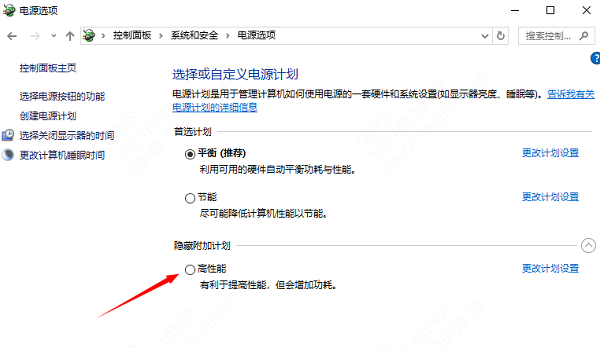
在搜索框中输入“电源选项”,选择“编辑电源计划”。选择“高性能”选项,以获得更好的系统性能。
三、清理系统垃圾
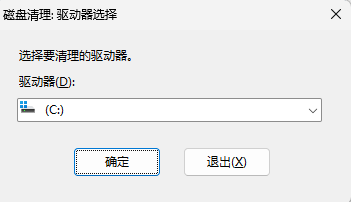
运行磁盘清理工具来释放磁盘空间,减少系统负担。在“开始”菜单中键入“磁盘清理”并打开,选择要清理的驱动器,然后点击“确定”进行清理。
以上就是win11更新后卡顿严重的解决方法,希望对你有帮助。如果遇到网卡、显卡、蓝牙、声卡等驱动的相关问题都可以下载“驱动人生”进行检测修复,同时它还支持驱动下载、驱动安装、驱动备份等等,可以灵活的安装驱动。
好评率97% 下载次数:4188752 最新资讯
 api-ms-win-core-errorhandling-l1-1-0.dll下载修复方法
电脑打开软件或游戏时,如果提示缺少api-ms-win-core-errorhandling-l1-1-0.dll,导致程序无法启动,可以尝试修复运行库、检查Windows系统文件、更新系统或重新安装出错的软件。本文整理了几种常见解决方法,帮助排查DLL缺失、系统组件异常及程序兼容性问题。
2026-10-10 19:00:52Portia10849 GPT-6免费版和付费版的区别?亲测对比发现差在这4个地方
GPT-6已向所有ChatGPT用户推送,免费版使用GPT-6 Luna,付费Plus版使用GPT-6 Sol,Pro版独享GPT-6 Astra。本文从模型版本、消息额度、记忆上下文、功能权限四个维度详细对比免费版和付费版的区别,帮助用户判断是否需要升级付费套餐。
2026-10-10 19:00:18lucky27999 十年前的老电脑能装win10吗?看完这篇再决定
十年前的老电脑能装win10吗?4GB内存加固态硬盘可以流畅使用,2GB内存不建议折腾。装完系统后用驱动人生自动匹配老硬件驱动,解决显卡、声卡、网卡驱动缺失问题,让老电脑重新发挥余热。
2026-10-10 18:59:17lucky21725