在使用笔记本电脑的过程中,有时会遇到一种情况:屏幕突然变黑,但鼠标仍然可以移动。这种情况往往让人感到困惑和焦虑,因为它既不影响硬件的基本操作,又无法直接通过屏幕来查看或解决问题。本文将探讨这一现象的可能原因,并提供相应的解决方法。

一、原因分析
1、电源问题:电源故障或电池电量不足是导致黑屏的常见原因之一。电源适配器插头松动、连接线损坏或电池老化都可能导致电源供应不稳定,从而引发黑屏。
2、显示器问题:如果显示器的背光灯管或屏幕本身出现故障,也可能导致黑屏,但鼠标等外设仍能正常工作。
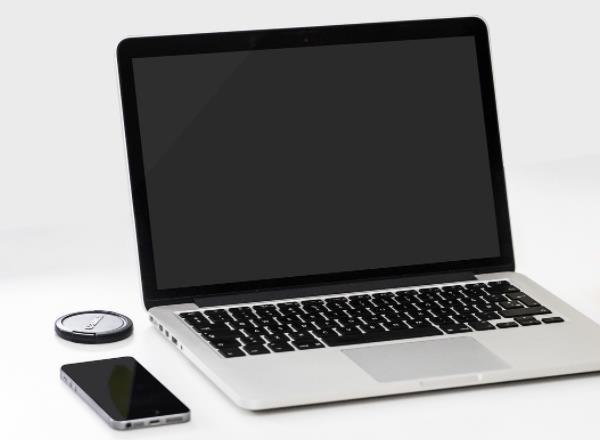
3、显卡驱动问题:显卡驱动程序损坏或过时,可能导致屏幕无法正确显示,而鼠标等外设因不依赖于显卡驱动而能继续工作。
4、系统问题:操作系统故障、系统文件损坏或病毒感染也可能导致屏幕黑屏。此时,虽然鼠标能动,但系统已无法正常显示界面。
5、硬件冲突:新安装的硬件设备与现有设备之间的冲突,或硬件设备之间存在不兼容问题,也可能引发黑屏现象。
二、解决方法
1、检查电源:首先确认电源适配器插头和连接线是否完好,插座是否通电。尝试更换电源适配器或拔下电池直接使用电源适配器开机,以判断电源是否有问题。
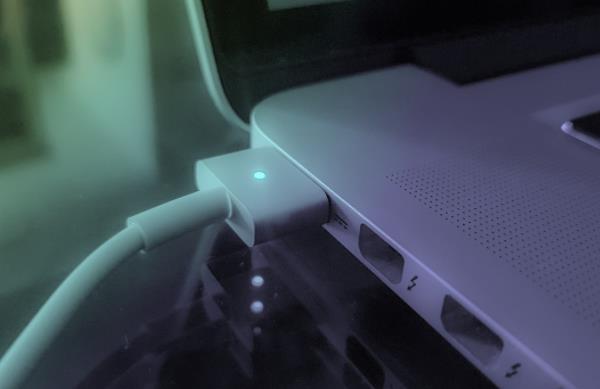
2、外接显示器测试:如果条件允许,可以尝试将笔记本电脑连接到外接显示器上,以判断是笔记本屏幕问题还是显卡问题。如果外接显示器能正常显示,则可能是笔记本屏幕故障。
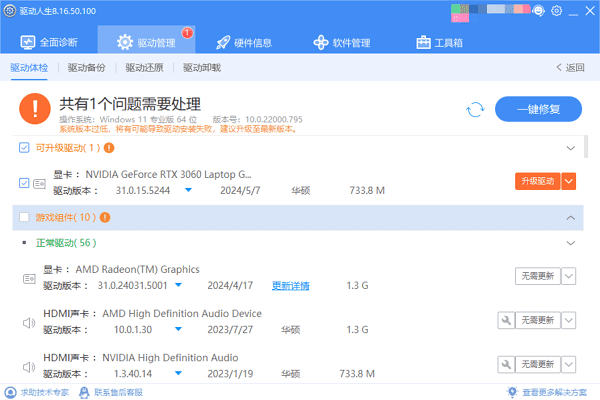
3、更新显卡驱动:进入设备管理器,检查显示卡条目下的设备状态。如果显示卡条目下出现问号或叹号,说明驱动可能有问题。尝试更新显卡驱动,或下载与自己电脑型号匹配的显卡驱动进行安装。
对于不熟悉硬件和驱动安装的用户来说,使用专业驱动管理软件是最简单快捷的方法。比如,驱动人生,它能够自动检测电脑中缺失或损坏的驱动,并提供一键安装功能。具体操作如下:

 好评率97%
  下载次数:4126653
 ①、启动驱动人生后,点击“驱动管理”功能,点击“立即扫描”,等待驱动扫描完成;

②、扫描结束后就会检测出你的电脑需要升级的驱动,点击“升级驱动”,等待驱动下载更新完成即可。
4、安全模式启动:在开机时按F8键进入安全模式,以最低的系统资源运行系统,有助于排除软件冲突。在安全模式下,可以检查并修复系统文件,或卸载最近安装或更新的软件。
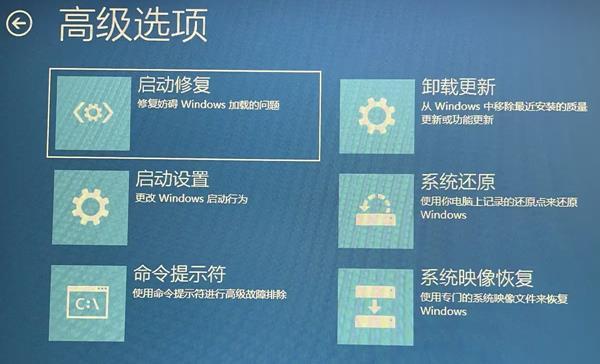
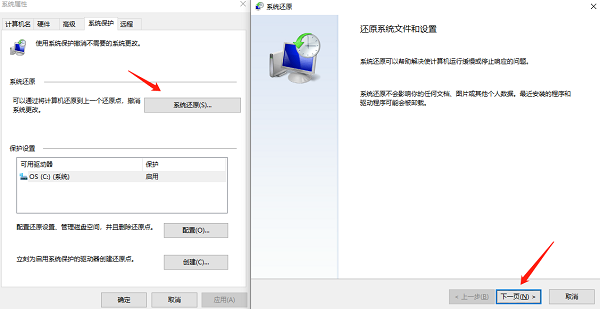
5、系统恢复或重装:如果以上方法均无效,可以考虑使用系统还原功能,将系统恢复到之前的某个时间点。或者,在备份重要数据后,尝试重新安装操作系统。
6、硬件维修:如果问题依旧无法解决,可能是硬件出现较为严重的故障,如内存条损坏、硬盘问题等。此时,建议将笔记本电脑送至专业维修服务中心进行检查和维修。
以上就是笔记本电脑黑屏了但鼠标还能动的原因及解决方法,希望对你有帮助。如果遇到网卡、显卡、蓝牙、声卡等驱动的相关问题都可以下载“驱动人生”进行检测修复,同时它还支持驱动下载、驱动安装、驱动备份等等,可以灵活的安装驱动。
好评率97% 下载次数:4126653 最新资讯
 regsvr32注册DLL失败怎么办?先看报错原因
使用regsvr32注册DLL失败怎么办?本文针对DllRegisterServer找不到、0x80070005、32/64位不匹配及运行库异常等常见情况逐一分析,并给出对应解决方法。
2026-09-20 15:16:30kevin12526 WLAN AutoConfig无法启动错误1068怎么办 5种方法快速解决
WLAN AutoConfig无法启动并提示错误1068怎么办?本文整理5种解决方法,包括检查依赖服务、更新无线网卡驱动、修复网络服务配置等,帮助快速恢复Wi-Fi连接。
2026-09-20 15:00:00qwsa28438 AE缓存怎么清理?After Effects磁盘缓存清理方法
After Effects长期剪辑、预览和渲染后,会产生大量磁盘缓存和媒体缓存,时间久了可能占用几十GB甚至更多空间。本文介绍AE缓存的具体清理方法,包括软件内置清理、手动删除缓存文件,以及使用百贝C盘清理大师释放缓存占用,帮助解决C盘空间不足、AE运行变慢等问题。
2026-09-20 14:57:49Portia26151