在数字化时代,笔记本电脑已经成为了我们工作与生活中不可或缺的一部分。然而,有时我们可能需要将笔记本作为外部显示器来使用,以扩展或替代其他显示设备。本文将探讨如何将笔记本电脑用作显示器的几种方法,并提供一些实用的操作步骤。

方法一:通过有线连接扩展或复制屏幕
1、使用HDMI或VGA适配器
大多数现代笔记本电脑都配备了HDMI端口,这是一种方便快捷的方式来连接另一台计算机或其他设备。如果你的笔记本电脑没有HDMI接口,也可以考虑使用VGA端口(虽然VGA仅支持视频传输而不支持音频)。你需要一根HDMI到HDMI的线缆(如果两个设备都是HDMI接口的话),或者一个HDMI转VGA的转换器加上一条VGA线缆(如果目标设备是VGA接口)。

1、连接线缆:首先确保你使用了正确的线缆或转换器来连接笔记本电脑和目标设备。
2、调整分辨率:连接后,在目标设备上可能会自动检测到新显示器。如果没有,可以通过操作系统中的显示设置手动进行识别。
3、扩展或复制屏幕:根据你的需求选择“扩展这些显示器”或“复制这些显示器”。扩展模式可以让你拥有更大的工作空间,而复制模式则可以让两台设备显示相同的内容。
2、利用USB-C端口
对于较新的笔记本电脑,USB-C端口不仅能够传输数据,还能输出视频信号。只需要一个USB-C转HDMI或DisplayPort的适配器即可实现连接。
3、驱动更新的重要性
保持驱动程序的最新状态不仅可以优化笔记本电脑的性能,还能确保与各种外部设备的兼容性。过时的驱动可能会导致不稳定的工作环境,甚至引发硬件故障。因此,在将笔记本电脑作为显示器使用之前,检查并更新相关驱动程序是至关重要的一步。
建议选择使用驱动人生驱动更新驱动,它能够自动检测并下载所需的驱动程序,可以简化整个过程。以下是驱动更新的方法:

 好评率97%
  下载次数:4225510
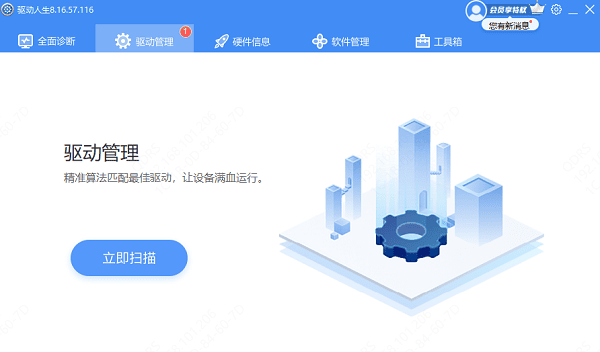
 1、启动驱动人生后,点击“驱动管理”功能,点击“立即扫描”,等待驱动扫描完成;
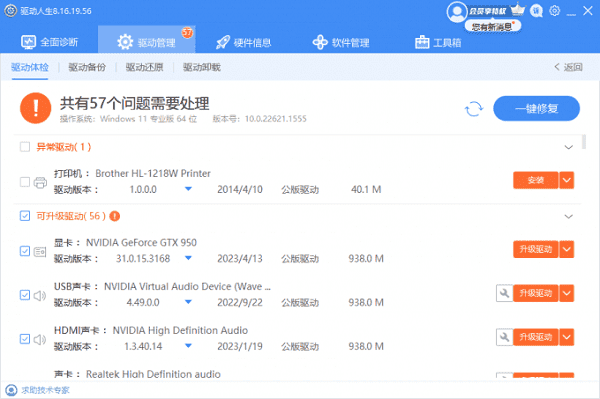
2、扫描结束后就会检测出你的电脑需要升级的驱动,点击“升级驱动”,等待驱动下载更新完成即可。
方法二:通过无线方式连接
如果你的笔记本电脑支持WiDi(Wireless Display)、Miracast、AirPlay等技术,那么就可以通过无线的方式将其作为显示器来使用。这通常需要一个支持相应技术的接收设备,如智能电视、Chromecast、Apple TV等。
1、启用无线显示功能:在笔记本电脑上打开无线显示设置,并确保接收设备也处于可发现状态。
2、连接无线显示器:选择你的笔记本电脑作为源设备,并按照提示完成配对过程。
3、配置显示选项:成功连接后,可以调整分辨率和其他显示参数,以获得最佳视觉体验。
以上就是笔记本电脑怎么当显示器用,笔记本电脑当显示器用的方法,希望对你有帮助。如果遇到网卡、显卡、蓝牙、声卡等驱动的相关问题都可以下载“驱动人生”进行检测修复,同时它还支持驱动下载、驱动安装、驱动备份等等,可以灵活的安装驱动。
好评率97% 下载次数:4225510 最新资讯
 wininet.dll怎么修复?这几种方法可以试试
wininet.dll丢失导致浏览器打不开、软件闪退?本文提供4种修复方法:星空运行库修复大师检测、SFC系统文件修复、DISM命令修复及重新安装软件。按顺序尝试,无需重装系统。
2026-10-23 19:37:40lucky13972 MiniMax H3本地部署和API接入,一篇讲透2种方法
对比MiniMax H3两种接入方式:API直接调用快速出2K视频,SGLang本地部署H3-Base 保障数据隐私。含完整命令、参数说明与常见报错规避,并推荐OpenClaw部署助手简化环境配置。
2026-10-23 19:04:19lucky14270 移动硬盘变成RAW格式怎么办 原因及解决方法
移动硬盘变成RAW格式无法打开怎么办?本文介绍检查硬盘连接、查看磁盘管理、使用数据救星恢复文件、检查磁盘及重新格式化等方法,帮助排查RAW格式问题并尝试找回重要数据。
2026-10-23 18:23:45qwsa18402