在使用电脑的过程中,很多用户会发现C盘空间逐渐减少,导致系统运行缓慢或者无法安装新的软件。为了提升电脑的性能,合理管理磁盘空间是十分必要的。将文件从C盘转移到D盘是一种有效的解决方案。本文将详细介绍如何安全、快速地将C盘文件转移到D盘,帮助你更好地管理电脑空间。

为什么要将文件转移到D盘?
释放C盘空间:C盘通常用于安装操作系统和软件,随着使用时间的增加,文件和应用程序会占用大量空间。转移文件可以有效释放C盘空间,提高系统运行速度。
提高系统性能:C盘空间不足可能导致系统运行缓慢,甚至出现崩溃。将大文件(如视频、图片等)转移到D盘可以优化系统性能,使得操作更加流畅。
便于文件管理:将文件分类存放在不同的磁盘上,有助于更好地管理和查找文件。你可以将工作文件、个人文件和备份文件分开存放,使得数据管理更加清晰。
如何将C盘文件转移到D盘?
方法一:复制粘贴法
1、打开“此电脑”中的C盘,找到需要转移的文件或文件夹,可以使用Ctrl键选择多个文件。
2、找到需要转移的文件,右键点击,选择“复制”选项。
3、然后在D盘找到合适的位置,选择“粘贴”即可完成文件转移。
4、转移完成后,若不再需要C盘中的文件,可以选择将其删除,以释放空间。
方法二:使用“百贝C盘助手”一键搬家
如果你不确定要将转移那些文件到D盘,那最简单高效的方法就是使用“百贝C盘助手”软件一键搬家,该软件不仅可以一键清除电脑垃圾文件,释放C盘空间,还能一键把不用的C盘文件转移到D盘或其他盘,可以帮助你更高效地管理文件。
1、前往驱动人生官方网站,下载最新版本的百贝C盘助手,或点击下方按钮安装。

 好评率97%
  下载次数:3709026
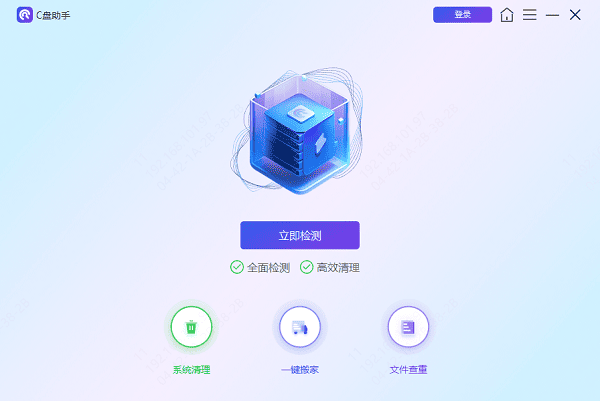
 2、打开百贝C盘助手,先点击“立即检测”清理系统垃圾。
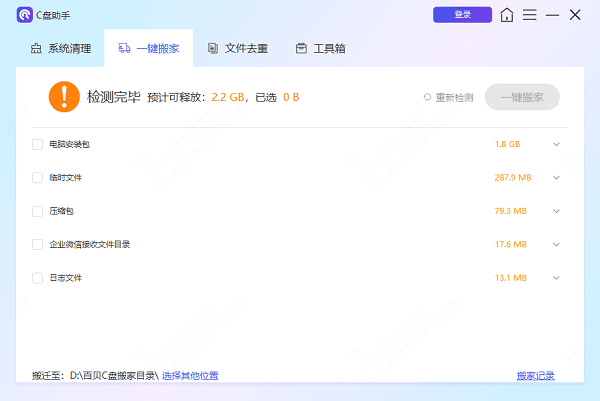
3、在转到“一键搬家”模块,软件会列出可转移的文件搬到到其他磁盘的相应位置。
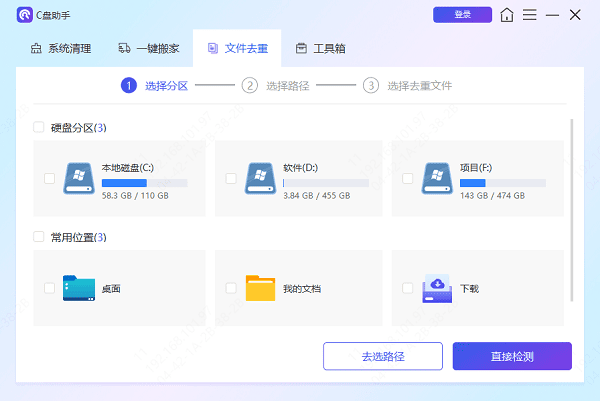
4、如果C盘空间还不足,可以点击“文件去重”功能,删除一些重复的文档以释放空间。
以上就是c盘文件转移到d盘的方法,希望对大家有所帮助。如果遇到网卡、显卡、蓝牙、声卡等驱动的相关问题都可以下载“驱动人生”进行检测修复,同时驱动人生支持驱动下载、驱动安装、驱动备份等等,可以灵活的安装驱动。
 好评率97% 下载次数:5634137
 最新资讯
 WorkBuddy怎么从C盘移到D盘?两种方法轻松释放C盘空间
WorkBuddy安装在C盘,占用空间越来越大怎么办?本文介绍WorkBuddy从C盘迁移到D盘的两种方法,包括使用百贝C盘清理大师一键搬家,以及通过官方安装程序重新安装到D盘。同时说明工作空间和生成文件的检查方法,帮助你释放C盘空间,降低迁移后无法启动或文件遗漏的风险。
2026-10-16 17:15:52Portia9077 C盘可以扩大吗?扩容的具体方法和注意事项有哪些?
C盘可以扩大吗?C盘空间不足怎么扩容?本期就分享C盘扩容的操作步骤,包括使用百贝C盘清理大师调整容量、Windows磁盘管理扩展卷,以及C盘扩容注意事项,帮助解决C盘空间不足、扩展卷灰色等问题。
2026-10-16 15:13:31lucky29492 DeepSeek Harness和DeepSeek的区别,功能差异及使用教程
DeepSeek Harness和DeepSeek有什么区别?本文详细介绍DeepSeek Harness的功能特点、使用场景、安装方法及与普通DeepSeek的区别,并分享通过OpenClaw部署助手搭建AI智能体的操作教程,帮助新手快速上手AI自动化办公。
2026-10-16 14:29:09lucky24279