在使用电脑时,经常会弹出各种系统错误提示。近期就有网友遇到了“缺失cxcore100.dll文件”这样的提示,导致软件无法正常启动。今天,小编就给大家带来几种简单的解决DLL文件丢失的方法,一起来看看吧~

一、安装或重新安装相关软件
如果cxcore100.dll文件缺失是由某个软件引起的,尝试重新安装该软件。在安装过程中,软件会自动修复缺失的文件。确保安装最新版本的程序,并按照提示完成安装。
二、使用专业的修复工具
对于不熟悉电脑操作的用户,可以使用专门的修复工具“星空运行库修复大师”自动检测系统中的DLL文件缺失、运行库异常等问题,并快速完成修复。不仅可以节省手动查找和下载文件的时间,还能避免因错误操作或不安全下载导致的系统问题。

 好评率97%
  下载次数:3713682
 1、启动星空运行库修复大师后选择“点击扫描”;软件会自动检测缺失或损坏的文件,包括cxcore100.dll。

2、等待扫描结束,会检测出你的电脑需要修复的DLL文件,点击“立即修复”即可。

3、修复成功后,重启电脑,再重新尝试运行之前报错的应用程序,检查问题是否已解决。
三、下载并恢复cxcore100.dll文件
首先,可以尝试重启电脑,看看问题是否能自行解决。如果重启没有效果,下一步是手动下载cxcore100.dll文件。从可信的官方网站或专业的DLL下载网站获取文件,下载文件后,按以下步骤操作:
1、将cxcore100.dll文件复制到电脑中缺失文件的目录,通常是出错程序所在文件夹。
2、还可以将文件复制到Windows系统目录中(C:\Windows\System32 或 C:\Windows\SysWow64)。
3、之后,重新启动电脑,检查问题是否解决。
四、更新驱动程序
有时驱动程序的更新也能修复DLL文件缺失的问题。确保你安装了所有相关硬件设备的最新驱动程序,尤其是显卡、声卡等可能会与OpenCV库有关的驱动。
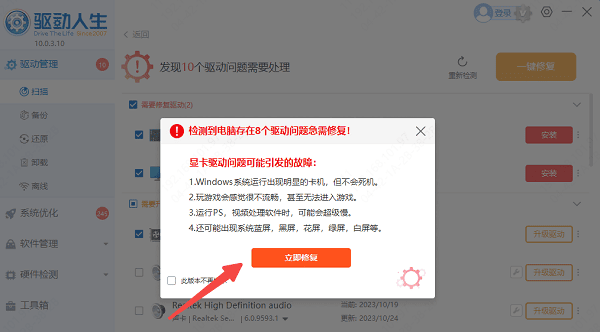
1、下载“驱动人生”软件,它能自动识别你电脑当前的驱动版本,为你找到并安装最新的驱动程序;
 好评率97% 下载次数:5644126
 2、启动驱动人生后,点击“立即扫描”,等待驱动扫描完成;

3、然后点击“立即修复”按钮,等待所有驱动都更新完成后,重启电脑即可。
以上就是电脑丢失cxcore100.dll文件的修复方法。如果遇到网卡、显卡、蓝牙、声卡等驱动的相关问题都可以下载“驱动人生”进行检测修复,同时驱动人生支持驱动下载、驱动安装、驱动备份等等,可以灵活的安装驱动。
最新资讯
 C盘红了怎么清理QQ缓存 5种方法快速释放磁盘空间
C盘红了怎么清理QQ缓存?本文介绍通过QQ设置清理缓存、删除多余接收文件、使用百贝C盘清理大师、修改QQ文件保存位置及Windows磁盘清理等5种方法,帮助释放C盘空间,缓解电脑磁盘不足的问题。
2026-10-20 18:25:35qwsa17048 无线网卡搜索不到路由器的5G信号怎么办 原因及解决方法
无线网卡搜索不到路由器的5G信号怎么办?本文介绍5种解决方法,包括检查网卡频段支持、调整路由器设置、更新无线网卡驱动及修改高级属性,帮助你排查电脑搜不到5GHz WiFi的问题。
2026-10-20 16:53:51qwsa19507 Windows更新失败0x80070643?原因及修复方法
Windows更新反复提示0x80070643,点击重试仍无法安装?本文教你通过更新历史记录定位失败补丁,排查WinRE恢复分区空间不足、更新服务异常及系统组件损坏,并使用百贝禁用系统更新工具检查、恢复更新状态,解决Windows更新无法正常安装的问题。
2026-10-20 16:05:04kevin15087