在日常生活中,WiFi已成为不可或缺的一部分。然而,有时我们会遇到WiFi图标上出现了感叹号,无法上网。无论是办公、学习还是娱乐,这种情况都会严重影响体验。这种情况该怎么解决呢?本期驱动哥就给各位介绍几种简单的解决方法。

一、检查路由器与网络连接
WiFi出现感叹号,通常意味着设备已连接到路由器,但无法访问互联网。
重启路由器:很多时候,简单的重启可以解决网络卡顿或连接异常的问题。关闭路由器电源,等待30秒后再重新启动。
检查网络服务状态:查看路由器指示灯是否正常,或通过登录路由器后台检查宽带连接状态。如果宽带未连接,可尝试重新拨号。
联系网络运营商:如果路由器显示宽带故障,很可能是运营商的服务暂时中断,此时需要拨打客服电话咨询。
二、刷新电脑的网络配置
如果路由器和宽带正常,但问题仍未解决,可以尝试以下方法:
重启设备:关闭电脑或手机的WiFi功能,稍等片刻后重新打开,重新连接网络。
忘记并重新连接WiFi:在设备的WiFi设置中,选择“忘记此网络”,然后重新输入密码连接。
三、检查IP地址设置
IP地址冲突或配置错误也是常见原因。
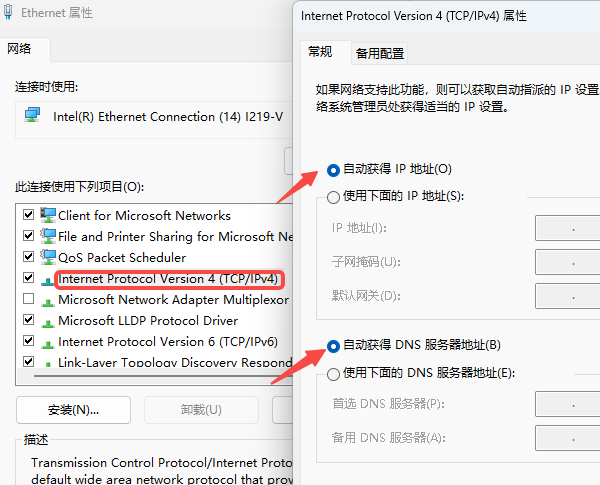
在电脑上,打开“控制面板”,选择“网络和Internet”,进入“网络和共享中心”,点击“更改适配器设置”,找到当前的网络,右键选择“属性”。
双击“Internet协议版本4(TCP/IPv4)”,确保选择“自动获取IP地址”和“自动获取DNS服务器地址”。
四、更新网络驱动程序
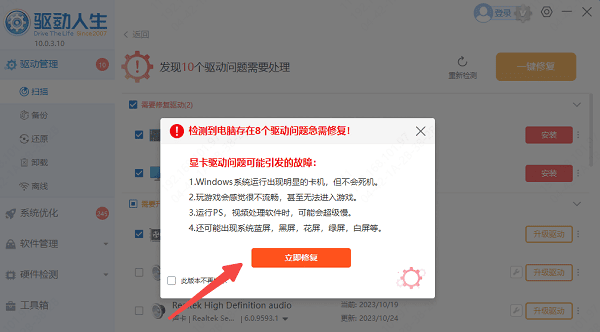
驱动程序过时也可能导致网络问题。为方便检测和修复驱动问题,建议下载“驱动人生”自动扫描系统中的驱动状态,快速修复缺失或过旧的驱动程序,确保无线网卡是最新的版本。

 好评率97%
  下载次数:5585320
 下载并安装-驱动人生,打开软件后选择“立即扫描”,系统会自动检测网络驱动是否需要更新。

如果发现驱动有问题,点击“一键修复”,软件会自动下载安装最适合的驱动程序,确保网络稳定运行。
五、检查防火墙或杀毒软件设置
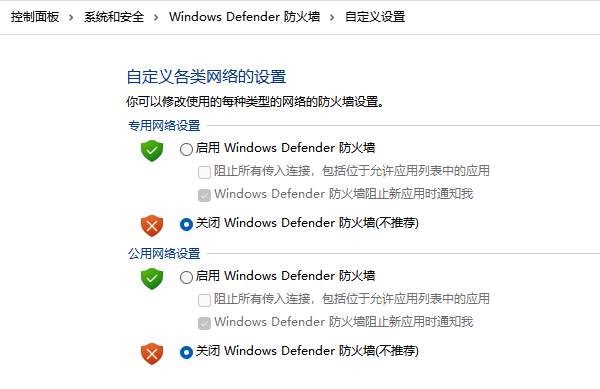
某些情况下,防火墙或杀毒软件可能会拦截网络连接,导致WiFi显示感叹号。关闭系统自带防火墙或杀毒软件的网络保护功能,测试是否能正常上网。如果问题解决,可调整防火墙规则,允许正常连接。
以上就是wifi出现感叹号的解决方法,希望对大家有所帮助。如果遇到网卡、显卡、蓝牙、声卡、打印机等驱动的相关问题都可以下载“驱动人生”进行检测修复,同时驱动人生支持驱动下载、驱动安装、驱动备份等等,可以灵活的安装驱动。
最新资讯
 yt6801网卡驱动下载,安装方法和无法联网解决教程
YT6801网卡驱动怎么下载?本文介绍YT6801网卡驱动下载、Win10/Win11安装方法,以及电脑没有网络、网卡黄色感叹号、以太网控制器驱动缺失等问题的解决方法。
2026-09-28 11:24:15lucky19111 Intel Wireless-N 7265驱动怎么安装 详细安装教程
Intel Wireless-N 7265驱动怎么安装?本文介绍设备管理器更新、驱动人生安装、官方驱动安装及卸载重装等方法,帮助解决无线网卡驱动异常、WiFi无法连接等问题。
2026-09-28 10:51:23qwsa26733 MT7925网卡驱动下载与安装方法,一篇看懂
MT7925网卡驱动怎么下载?本文介绍MediaTek MT7925无线网卡驱动下载、安装和故障排查方法,解决WiFi消失、设备管理器黄色感叹号、无线网络掉线等问题,并介绍驱动人生自动安装方法。
2026-09-27 11:07:30lucky13733