鼠标是我们日常使用电脑的重要工具,然而,当鼠标灯不亮且无法移动时,很多人会感到无从下手。那么,遇到这种情况该如何快速排查和解决问题呢?本文将为大家提供一份实用指南,帮助你轻松解决鼠标故障。

一、检查鼠标连接问题
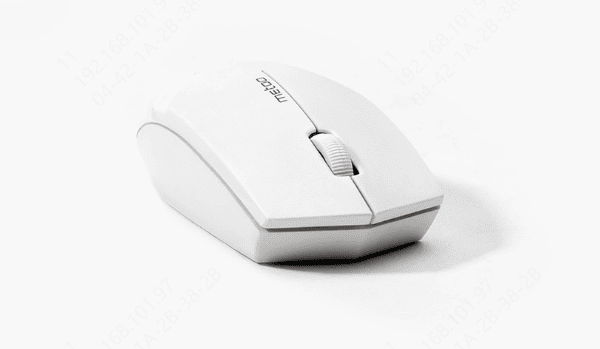
鼠标灯不亮时,首先需要检查鼠标与电脑的连接是否正常。
重新插拔接口:如果你使用的是有线鼠标,可以尝试拔下鼠标的USB接口,再重新插入。确保接口完全插入并没有松动。
更换USB接口:将鼠标插入电脑的其他USB接口,排除接口损坏的可能性。如果是无线鼠标,可以尝试重新插入接收器。
检查电源情况:无线鼠标需要电池供电,确认电池是否电量不足或电池安装是否正确。如有需要,可更换新电池并再次尝试。
二、确认鼠标设备状态
鼠标无法工作,可能与驱动程序或设备设置有关。以下是具体排查方法:
尝试重启电脑
如果驱动无异常,但鼠标仍无法工作,可以尝试重启电脑。有时,系统故障会导致设备无法被识别,重启能恢复正常。
更新鼠标驱动
下载安装“驱动人生”,快速检测并修复驱动问题,确保鼠标正常运行。

 好评率97%
  下载次数:5661423
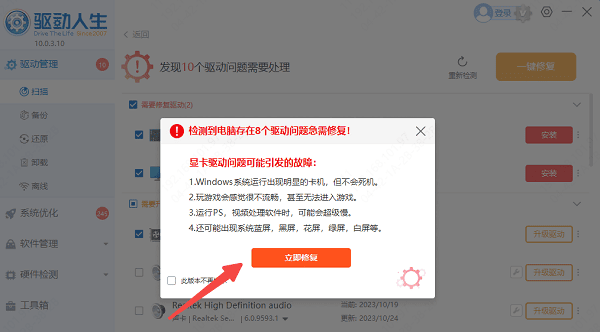
 打开驱动人生,点击“立即扫描”功能,软件会自动检测电脑鼠标驱动是否异常。

等待扫描结束,点击“立即修复”即可完成驱动的更新修复。
三、排除鼠标硬件故障
当确认连接和驱动无问题时,鼠标硬件故障的可能性较高。以下方法可帮你判断:
测试鼠标是否损坏:将鼠标连接到其他电脑或设备,查看灯是否亮起且能否正常使用。如果在其他设备上也无反应,可能是鼠标本身损坏。
更换鼠标:如果确认鼠标损坏,建议更换一个新的鼠标。选择品质较好的品牌产品,可以避免类似问题再次发生。
以上就是鼠标灯不亮了也动不了的解决方法,希望对大家有所帮助。如果遇到网卡、显卡、蓝牙、声卡等驱动的相关问题都可以下载“驱动人生”进行检测修复,同时驱动人生支持驱动下载、驱动安装、驱动备份等等,可以灵活的安装驱动。
最新资讯
 电脑提示检测到潜在系统不稳定?Intel 13/14代CPU修复方法
电脑启动游戏提示检测到潜在系统不稳定?本文针对Intel 13/14代CPU微码过旧、主板驱动异常等问题,介绍更新BIOS、使用驱动人生安装兼容主板驱动及恢复系统稳定的方法。
2026-10-26 19:52:01kevin11223 Windows 11更新后C盘满了?这四步亲测能腾出几十G
Windows 11更新后C盘突然满了?本文讲清更新备份、休眠文件、微信缓存三大占用来源,给出磁盘清理、关闭休眠、迁移聊天文件、百贝C盘清理大师深度扫描四步操作,帮你安全腾出几十G空间,附常见误区和空间保留建议。
2026-10-26 17:27:42lucky16161 电脑刚删除的文件怎么恢复 4种实用方法教你找回
电脑刚删除的文件怎么恢复?本文介绍回收站还原、数据救星扫描恢复、文件历史记录及云端备份等方法,帮助你找回误删的文档、图片和视频。
2026-10-26 17:21:51qwsa11367