当我们想要打开笔记本电脑充电时,发现它充了很久还是0%的电量,这是怎么回事?下面我们就来看看其常见的原因及其解决方法,帮你快速恢复电池的正常状态。

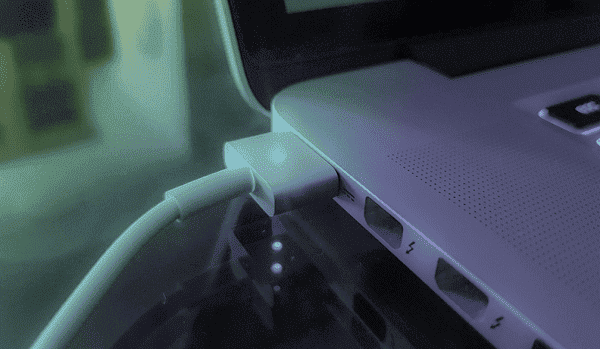
一、检查电源适配器和充电接口
电源适配器和充电接口是电池充电的核心通道,如果它们出现故障,电池自然无法充电。以下是排查步骤:
1. 确认电源适配器是否正常:将适配器连接到其他笔记本或设备上,测试是否能供电。
2. 检查接口是否松动或有灰尘:清理接口中的灰尘,用酒精轻轻擦拭充电插头,确保接触良好。
3. 尝试更换适配器或数据线:有时,问题可能仅仅是适配器或数据线老化导致的。
二、重置笔记本电池管理系统
笔记本电池的电量管理系统可能会出现错误,导致充电功能无法正常运行。可以尝试以下方法:
1. 断开电源适配器:先拔掉充电线,将笔记本完全关机。
2. 移除电池(适用于可拆卸电池机型):如果你的笔记本电池可拆卸,可以将电池取出,等待5分钟后重新安装。
3. 长按电源键:不插电的情况下长按电源键30秒,以清空残余电量和静电。
4. 重新启动并连接电源:将电源重新接回,观察电池是否开始充电。

三、更新或重装电池驱动程序
驱动程序的异常也可能导致电池充电失败。如果电脑可以开机,我们可以使用专业的驱动管理软件“驱动人生”检测并更新电池相关的驱动程序,从而确保系统稳定性和兼容性。
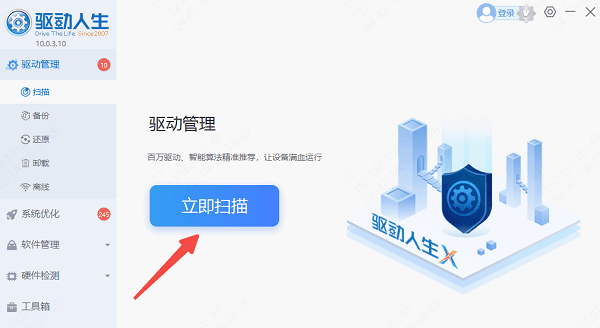
1. 安装并打开驱动人生,点击“立即扫描”,软件将检测所有需要更新或修复的驱动程序。
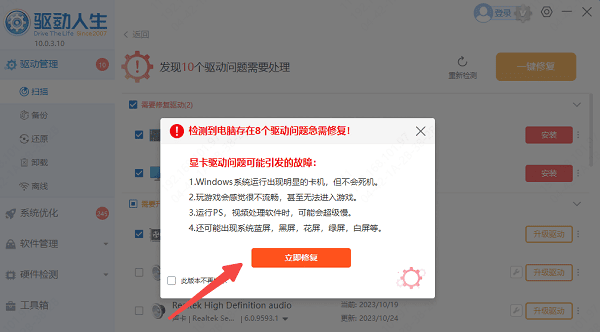
2. 等待扫描结果完成,点击“立即修复”即可,完成后重启电脑,尝试再次充电看看。
以上就是笔记本电脑电池0%充不进电的解决指南,希望对你有帮助。如果遇到网卡、显卡、蓝牙、声卡等驱动的相关问题都可以下载“驱动人生”进行检测修复,同时驱动人生支持驱动下载、驱动安装、驱动备份等等,可以灵活的安装驱动。

 好评率97%
  下载次数:5664313
 最新资讯
 AI文件格式转换教程:音频、视频、文档格式一键转换
AI文件格式怎么转换?本文介绍Windows电脑使用AI智能体处理MP3、MP4、PDF、Word、Excel、JPG等文件的方法,包含OpenClaw部署助手安装、音视频转换、办公文档转换及批量处理教程,帮助用户通过自然语言指令完成文件格式转换。
2026-10-27 19:12:40lucky26878 C盘清理temp命令是什么?3种方法快速清理临时文件
C盘空间不足怎么办?本文详细介绍C盘清理Temp命令的使用方法,包括通过 %temp% 打开临时文件夹、清理Windows系统临时文件,以及使用磁盘清理工具释放空间。同时介绍百贝C盘清理大师的分类清理方式,帮助Windows 10/11用户排查临时文件、系统缓存等空间占用,安全释放C盘容量。
2026-10-27 14:51:44Portia19560 开机弹出RunDLL找不到指定的模块?修复方法详解
电脑开机弹出RunDLL错误,提示启动DLL时出现问题、找不到指定的模块?本文以联想PWMTR64V.dll报错为例,介绍通过驱动人生检查更新驱动、重装电源管理组件及清理失效启动项的方法,解决Win10/Win11开机反复弹窗问题。
2026-10-27 14:48:48kevin16270