在当今市面上,最常见的存储设备是移动硬盘和U盘。这两者虽然都用于数据存储和传输,但它们在外观、性能、使用场景等方面有着显著的区别。本文将为你详细介绍移动硬盘和U盘的主要区别,并为你介绍数据丢失的解决方法,一起来看看。

一、外观与便携性
1、移动硬盘:移动硬盘的外形通常比U盘大得多,外观类似于一个小型的硬盘盒,通常需要连接电源(尤其是较大容量的3.5英寸移动硬盘)。其尺寸一般在2.5英寸到3.5英寸之间,重量相对较重,因此便携性相对较差,尤其是3.5英寸的硬盘。
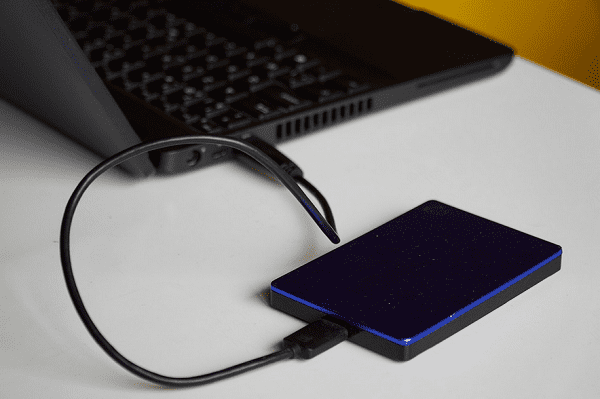
2、U盘:U盘(也称为闪存盘)是一种小巧便携的存储设备,外形类似于一个较小的USB设备,体积和重量都非常轻,方便携带。U盘通常适合随身携带,能够轻松放进钱包、钥匙圈或口袋中,便于快速传输数据。
二、存储容量
1、移动硬盘:移动硬盘的存储容量通常较大,常见的有500GB、1TB、2TB、4TB甚至更高的存储空间,满足大容量数据存储的需求。因此,移动硬盘更适合需要频繁存储或备份大量文件的用户,如视频制作、设计、数据备份等领域的使用者。
2、U盘:相比之下,U盘的存储容量较小,常见的有16GB、32GB、64GB、128GB等,但现在也有一些大容量的U盘可以提供256GB或更大的存储空间。尽管如此,U盘在存储容量上通常无法与移动硬盘相比。
三、传输速度
1、移动硬盘:移动硬盘的传输速度与硬盘类型和接口类型有关。使用USB 3.0或USB-C接口的2.5英寸移动硬盘通常有较快的传输速度,但整体上,其速度依然低于内置硬盘或固态硬盘。3.5英寸的移动硬盘由于需要额外电源供应,因此传输速度相对较慢。
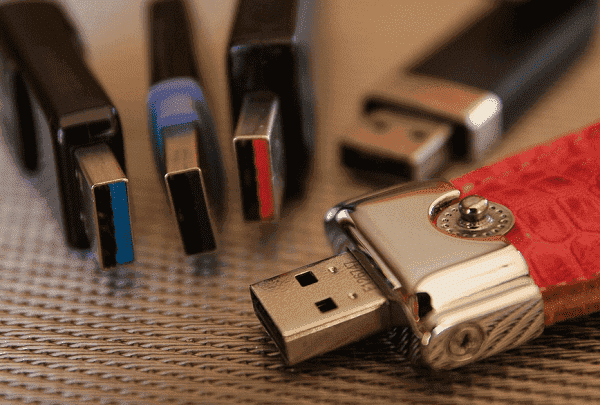
2、U盘:U盘的传输速度通常较慢,但随着USB 3.0、USB 3.1和USB 3.2等新标准的普及,现代U盘的速度得到了大幅提升。高端U盘可以实现较快的数据传输速度,尤其是支持USB 3.1及以上标准的U盘,能够提供接近200MB/s甚至更高的传输速率。
四、使用场景
1、移动硬盘:由于其大容量和较强的存储能力,移动硬盘常用于大容量数据备份、视频编辑、设计文件存储等长时间、大规模数据传输的工作。对于经常需要存储大型文件的人来说,移动硬盘是非常实用的设备。
2、U盘:U盘因其极高的便携性,更适合临时存取和交换较小的数据,如文档、图片和少量的视频文件。学生、上班族和普通家庭用户往往更依赖U盘进行日常数据交换。
五、数据安全性
1、移动硬盘:移动硬盘通常配备有更强的抗震设计和硬件加密功能,因此在物理损坏和数据保护方面比U盘更为可靠。尤其是一些外观较为坚固的移动硬盘,能够有效减少因为撞击或摔落导致的数据丢失。

2、U盘:尽管U盘体积小巧、便于携带,但由于其结构的相对简单,抗摔抗震能力较弱。如果没有使用保护套,U盘容易在掉落或外力冲击下发生物理损坏。此外,U盘的加密功能通常也较为基础,不如部分高端移动硬盘那样提供强大的数据保护。
六、数据丢失怎么办
在使用移动硬盘或者U盘的过程中,有时会因为突然损坏或误删除文件而导致数据丢失。面对这个问题,使用数据救星是一个有效的解决方法。它支持多种存储设备的数据恢复,可以恢复包括图片、视频、文档等各种类型的文件,新手小白也能轻松操作。

 好评率97%
  下载次数:3813765
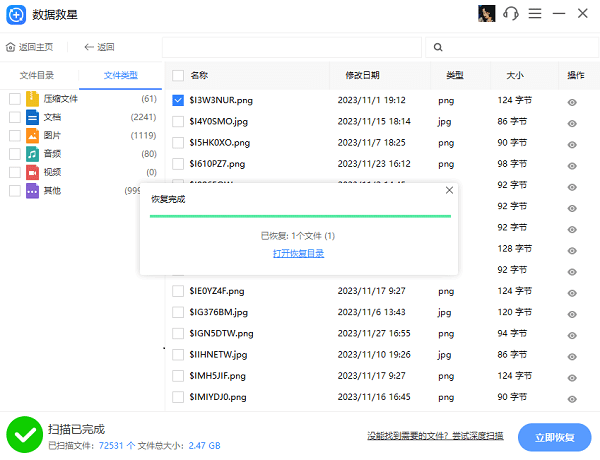
 1、将移动硬盘或U盘设备连接到电脑,打开数据救星,在主界面选择需要恢复数据的硬盘分区或U盘设备。
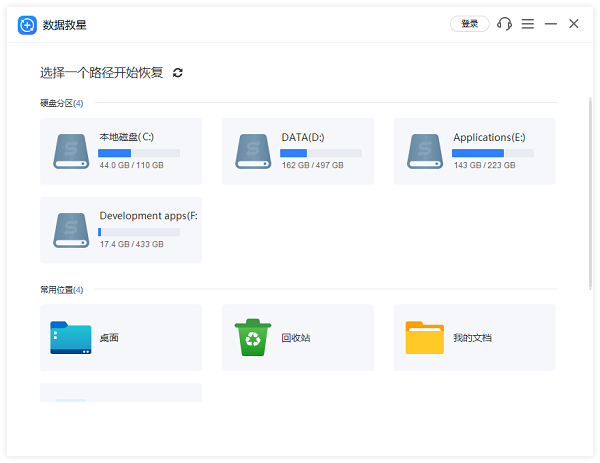
2、软件将自动扫描对应的设备,查找已丢失的文件。
3、扫描完成后,选择需要恢复的文件,点击右侧的“预览”功能查看文件内容,确认后点击“恢复”按钮,选择将其保存到其他存储设备中。
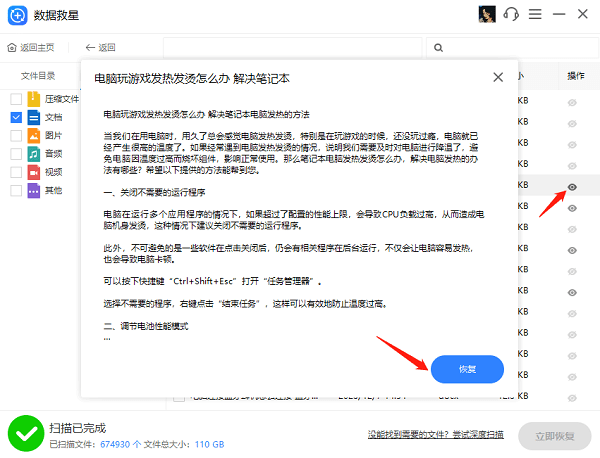
4、最后点击“打开恢复目录”即可找回丢失的文件。
以上就是移动硬盘和u盘的区别介绍。希望对大家有所帮助。如果遇到网卡、显卡、蓝牙、声卡等驱动的相关问题都可以下载“驱动人生”进行检测修复,同时驱动人生支持驱动下载、驱动安装、驱动备份等等,可以灵活的安装驱动。
最新资讯
 C盘红了怎么清理QQ缓存 5种方法快速释放磁盘空间
C盘红了怎么清理QQ缓存?本文介绍通过QQ设置清理缓存、删除多余接收文件、使用百贝C盘清理大师、修改QQ文件保存位置及Windows磁盘清理等5种方法,帮助释放C盘空间,缓解电脑磁盘不足的问题。
2026-10-20 18:25:35qwsa17048 无线网卡搜索不到路由器的5G信号怎么办 原因及解决方法
无线网卡搜索不到路由器的5G信号怎么办?本文介绍5种解决方法,包括检查网卡频段支持、调整路由器设置、更新无线网卡驱动及修改高级属性,帮助你排查电脑搜不到5GHz WiFi的问题。
2026-10-20 16:53:51qwsa19508 Windows更新失败0x80070643?原因及修复方法
Windows更新反复提示0x80070643,点击重试仍无法安装?本文教你通过更新历史记录定位失败补丁,排查WinRE恢复分区空间不足、更新服务异常及系统组件损坏,并使用百贝禁用系统更新工具检查、恢复更新状态,解决Windows更新无法正常安装的问题。
2026-10-20 16:05:04kevin15088