很多时候我们希望关闭笔记本屏幕但仍然保持电脑运行,比如在下载大型文件、播放音乐或远程连接时。如果直接合上笔记本盖子,默认情况下系统可能会进入睡眠模式,从而中断任务。那么,如何才能关闭屏幕而不让笔记本休眠呢?本文将介绍多种方法来实现这一需求,并帮助你顺利完成设置。

一、调整电源选项设置
Windows系统提供了详细的电源管理设置,我们可以通过修改“关闭盖子的操作”来防止笔记本进入睡眠模式。
1、打开电脑的控制面板,进入“硬件和声音”>“电源选项”。
2、在左侧菜单栏中找到 “选择关闭笔记本计算机盖的功能” 并点击进入。
3、在“关闭盖子时”选项中,将“使用电池”和“接通电源”状态下的操作都更改为 “不采取任何操作”。
4、点击“保存修改”按钮,完成设置。

二、使用快捷键关闭屏幕
如果只是想让屏幕熄灭但仍保持电脑运行,可以尝试使用快捷键。这种方法适用于大部分品牌的笔记本。
1、在键盘上找到 Fn(功能键),通常它与 F1~F12 组合使用。
2、查找一个带有“显示器图标”或“关闭屏幕”标志的按键。不同品牌可能不同,比如 ThinkPad 通常是 Fn + F7,华硕是 Fn + F6。
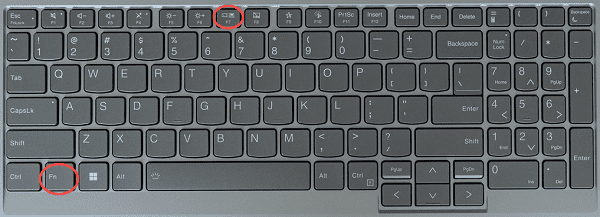
3、同时按住 Fn + 该按键,屏幕会立即熄灭,但系统仍然在运行。
4、若需重新点亮屏幕,只需移动鼠标或按任意键即可恢复显示。
三、使用Windows内置投影功能
Windows 提供了屏幕投影选项,可以选择“仅第二屏幕”模式,这样电脑的主屏幕会关闭,但系统仍保持运行。
1、按下 Win + P 组合键,打开Windows投影设置。
2、选择“仅第二屏幕”选项。
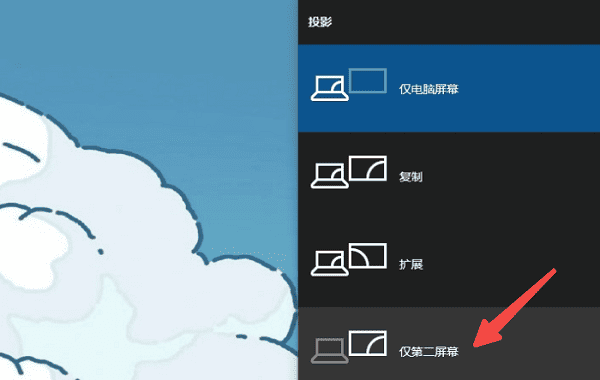
3、此时,如果没有外接显示器,屏幕将会关闭,但电脑仍在运行。
4、需要恢复显示时,只需再次按 Win + P 并选择“仅电脑屏幕”。
四、避免屏幕异常关闭
有些情况下,笔记本的电源管理设置可能无法正确生效,导致屏幕异常关闭或系统进入休眠模式。这可能是由于显卡驱动问题导致的,你可以使用驱动人生来检查并更新显卡驱动,确保笔记本在屏幕关闭后仍然能正常运行。
1、点击此处下载并安装驱动人生。

 好评率97%
  下载次数:5556068
 2、打开驱动人生,点击“立即扫描”,检查系统中是否有需要更新的驱动。

3、如果显卡驱动存在异常或版本较旧,点击“升级驱动”按钮,等待驱动安装完成。

4、安装完成后重启电脑,再次尝试设置屏幕关闭功能,确保不会出现异常情况。

以上就是笔记本关闭屏幕不休眠的设置方法。希望对大家有所帮助。如果遇到网卡、显卡、蓝牙、声卡等驱动的相关问题都可以下载“驱动人生”进行检测修复,同时驱动人生支持驱动下载、驱动安装、驱动备份等等,可以灵活的安装驱动。
最新资讯
 C盘“压缩此驱动器”要不要勾?会影响电脑速度吗
C盘“压缩此驱动器以节约磁盘空间”要不要勾?本文解释NTFS压缩的作用及对系统性能的影响,并介绍C盘空间不足时更稳妥的清理方法。
2026-09-20 11:41:42kevin14618 C盘$RECYCLE.BIN能删除吗?占用空间大的解决方法
C盘发现$RECYCLE.BIN文件夹占用几十GB怎么办?本文讲清$RECYCLE.BIN是什么、为什么会越来越大,以及清空回收站、检查C盘占用和使用C盘清理大师释放空间的正确方法,避免误删系统文件。
2026-09-20 10:51:19kevin14504 电脑搜不到WiFi但手机可以怎么解决?重点检查这几个地方
电脑搜不到WiFi但手机可以怎么办?本文介绍无线网卡驱动、WiFi开关、WLAN AutoConfig服务、2.4GHz和5GHz频段以及网络重置等解决方法,并介绍使用驱动人生检测和安装无线网卡驱动的操作思路。
2026-09-18 18:49:08lucky13868