当电脑屏幕出现变黄现象时,通常会影响我们的视觉体验和工作效率。屏幕颜色变黄的原因可能有很多,但最常见的是夜间模式、色彩设置错误、显卡驱动问题等。下面将详细介绍几种常见的解决方法,帮助你将屏幕恢复正常。

一、关闭夜间模式或护眼模式
许多显示器都提供了“夜间模式”或“护眼模式”,通过调整色温来减少蓝光,以保护眼睛。这种模式下,屏幕通常会偏暖色,呈现出黄色或橙色的色调。关闭这一模式通常能让屏幕恢复正常的白色。
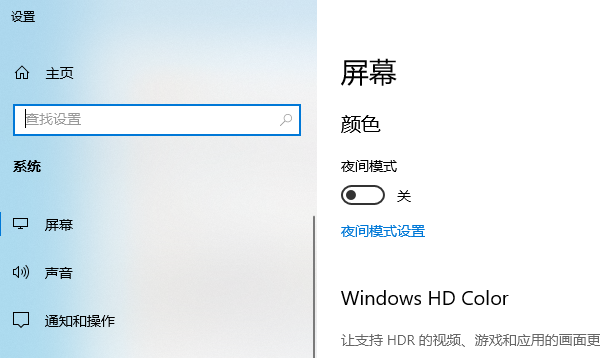
1. 打开“设置”(快捷键 `Win + I`)。
2. 选择“系统” > “显示”。
3. 在“显示”设置中,找到“夜间模式”选项,关闭它。
二、调整屏幕的色彩设置
如果屏幕颜色偏黄,可能是由于色温设置不正确导致的。你可以通过操作系统或显示器本身的设置来调整色温。
1. Windows 系统:
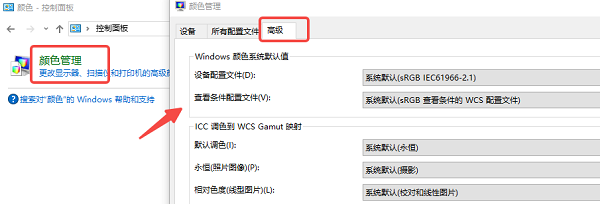
打开“控制面板”,找到并点击“颜色管理”。
在弹出的窗口中,选择当前使用的显示器,点击“高级”选项。
选择“校准显示器颜色”,按照向导步骤进行色彩校正,恢复屏幕正常的色彩平衡。
2. 显卡驱动设置:
如果你的显卡驱动支持色彩校正,可以通过显卡控制面板来调整色温:
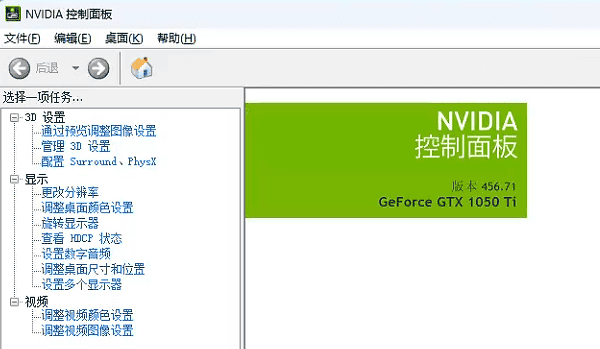
右键点击桌面空白处,选择“NVIDIA 控制面板”或“AMD Radeon 设置”。
在控制面板中,找到“显示”部分,选择“色彩设置”或“调整桌面颜色设置”。
恢复默认的色温或手动调整色彩平衡,使其恢复正常。
3. 显示器 OSD(屏幕菜单)设置:
按下显示器上的菜单按钮,进入 OSD 菜单。
找到“色温”选项,选择“标准”或“冷色”模式。
检查 RGB 颜色设置,确保红、绿、蓝的比例合理。
三、更新显卡驱动
显卡驱动程序是管理显示效果的关键部分,过时或损坏的显卡驱动可能导致色彩显示异常。因此,可以通过“驱动人生”更新或重新安装驱动程序,解决因驱动问题导致的黄色屏幕现象。步骤如下:

 好评率97%
  下载次数:5637008
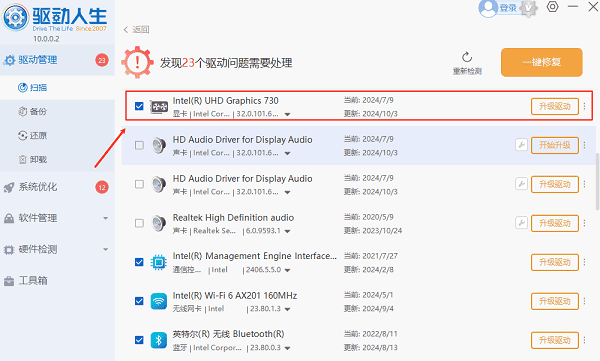
 1. 打开驱动人生,点击“立即扫描”,软件会自动检测电脑驱动是否缺失或需要更新。

2. 找到显卡驱动,点击“升级驱动”按钮,软件将自动为你下载并安装最新的驱动程序。
四、检查连接线和硬件问题
有时候,屏幕颜色变黄可能与连接线或硬件故障有关。检查数据线是否有损坏,连接是否稳定。如果显卡或显示器硬件出现问题,也可能导致颜色显示不正常。
1. 检查数据线:
确保连接电脑和显示器的数据线(HDMI、VGA、DP 等)没有松动。
换一根新的数据线,看看问题是否解决。
2. 检查硬件:
如果更换数据线后问题依旧,尝试将显示器连接到另一台电脑,或者将其他显示器连接到当前电脑。
如果更换显示器或显卡后屏幕颜色恢复正常,说明原显示器或显卡可能存在故障。
五、恢复出厂设置
如果以上方法均无法解决问题,你可以尝试将显示器或操作系统的显示设置恢复到出厂设置。
1. 显示器恢复出厂设置:
通过显示器的 OSD 菜单找到“恢复出厂设置”选项,按提示进行操作。
这将清除所有用户调整的设置,并将显示器恢复到默认的色彩设置。
2. 操作系统恢复默认显示设置:
在 Windows 系统中,你可以通过控制面板的“显示”设置或色彩管理工具将所有调整恢复为默认设置。
以上就是电脑屏幕变黄了的解决方法,希望对你有帮助。如果遇到网卡、显卡、蓝牙、声卡等驱动的相关问题都可以下载“驱动人生”进行检测修复,同时它还支持驱动下载、驱动安装、驱动备份等等,可以灵活的安装驱动。
好评率97% 下载次数:5637008 最新资讯
 OMEN Gaming Hub打不开怎么办?惠普游戏控制中心完整修复教程
OMEN Gaming Hub打不开、启动失败、闪退或卡在加载界面怎么办?本文从 HP OMEN Service 服务、应用修复与重置、SDK组件更新、运行库异常到系统文件修复,详细介绍多种解决方法,帮助惠普游戏本及相关机型用户逐步排查故障。
2026-10-16 19:12:55Portia19260 桌面删除文件后怎么恢复 误删文件恢复教程
电脑桌面文件删除后怎么恢复?本文介绍回收站还原、数据救星扫描恢复、文件历史记录和Windows文件恢复工具等4种方法,帮助你尝试找回误删或永久删除的桌面文件。
2026-10-16 19:12:47qwsa29886 WorkBuddy怎么从C盘移到D盘?两种方法轻松释放C盘空间
WorkBuddy安装在C盘,占用空间越来越大怎么办?本文介绍WorkBuddy从C盘迁移到D盘的两种方法,包括使用百贝C盘清理大师一键搬家,以及通过官方安装程序重新安装到D盘。同时说明工作空间和生成文件的检查方法,帮助你释放C盘空间,降低迁移后无法启动或文件遗漏的风险。
2026-10-16 17:15:52Portia9093