电脑在启动过程中反复重启、无法进入系统,是许多用户可能遇到的棘手问题。这可能是由电源供电异常、硬件接触不良、系统文件损坏或温度过高等多种原因导致。今天驱动人生给大家带来了几种实用的解决方法,一起来看看吧~

一、检查电源与供电问题
可能原因:电源适配器故障、主板供电不稳或电池(笔记本电脑)老化。
台式机:
检查电源线是否松动,尝试更换电源线或插座。
确认电源开关是否损坏,可尝试短接主板上的电源跳线(需谨慎操作)。
更换其他正常电源测试是否解决。
笔记本电脑:
拔掉电池,仅使用电源适配器开机测试。
检查适配器接口是否接触不良,尝试更换适配器。

二、排查硬件接触不良或故障
可能原因:内存条、显卡、硬盘等硬件松动或损坏。
断开外接设备:
拔掉U盘、外置硬盘等,仅保留必要硬件(主板、CPU、内存)。
检查内存条:
关机断电后,拔下内存条并用橡皮擦拭金手指,重新插紧(可尝试单条轮流测试)。
检查硬盘/显卡:
重新插拔硬盘数据线和电源线(若使用独立显卡,同样检查插槽接触)。
三、系统文件损坏或驱动冲突
可能原因:Windows更新失败、病毒破坏或驱动不兼容导致系统崩溃。
进入安全模式:
重启时按 F8(Windows 7)或 Shift+重启(Windows 10/11),选择“安全模式”启动。
若能进入安全模式,卸载最近安装的软件或更新驱动。
若不确定是哪个驱动程序出了问题,可下载“驱动人生”全面排查异常驱动,并快速修复。

 好评率97%
  下载次数:5660955
 打开驱动人生后,点击“立即扫描”即可检测驱动状态,再点击“立即修复”即可。

使用系统修复工具:
通过系统安装U盘启动,选择“修复计算机” → “疑难解答” → “启动修复”。
重置或重装系统:
备份数据后,通过系统恢复选项重置或重新安装系统。
四、散热不良导致过热保护
可能原因:CPU/显卡散热风扇停转、硅脂干涸或机箱积灰严重。
解决方法:
清理机箱内部灰尘,检查风扇是否正常转动。
重新涂抹CPU/显卡散热硅脂。
暂时移除机箱侧板,观察是否因温度过高触发自动重启。
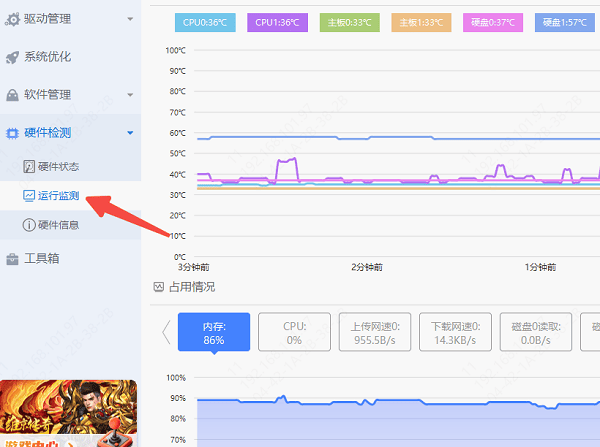
打开驱动人生的“硬件检测”>“运行监测”界面查看电脑硬件温度和占用情况。
五、主板或BIOS设置异常
可能原因:BIOS配置错误(如超频失败)、主板电容鼓包或电路短路。
重置BIOS:
关机后拔掉电源,抠下主板纽扣电池等待5分钟,重新安装后开机。
或找到主板上的“Clear CMOS”跳线短接复位。
检查主板状态:
观察主板是否有电容鼓包、烧焦痕迹,若有则需送修。
大多数情况下,通过上述步骤可以解决电脑反复重启开不了机的问题。如果在使用电脑的过程中遇到网卡、显卡、蓝牙、声卡等驱动的相关问题都可以下载“驱动人生”进行检测修复。
最新资讯
 电脑提示检测到潜在系统不稳定?Intel 13/14代CPU修复方法
电脑启动游戏提示检测到潜在系统不稳定?本文针对Intel 13/14代CPU微码过旧、主板驱动异常等问题,介绍更新BIOS、使用驱动人生安装兼容主板驱动及恢复系统稳定的方法。
2026-10-26 19:52:01kevin11219 Windows 11更新后C盘满了?这四步亲测能腾出几十G
Windows 11更新后C盘突然满了?本文讲清更新备份、休眠文件、微信缓存三大占用来源,给出磁盘清理、关闭休眠、迁移聊天文件、百贝C盘清理大师深度扫描四步操作,帮你安全腾出几十G空间,附常见误区和空间保留建议。
2026-10-26 17:27:42lucky16156 电脑刚删除的文件怎么恢复 4种实用方法教你找回
电脑刚删除的文件怎么恢复?本文介绍回收站还原、数据救星扫描恢复、文件历史记录及云端备份等方法,帮助你找回误删的文档、图片和视频。
2026-10-26 17:21:51qwsa11361