电脑作为我们办公生活中不可或缺的工具,在长期使用后难免出现各种问题。比如电脑开机后长时间卡在"正在启动Windows"界面,无法进入系统,这是怎么回事?5招教你快速解决。

第一招:检查外接设备干扰
可能原因:U盘、移动硬盘、打印机等外接设备与系统启动冲突。
操作指南:
强制关机后拔掉所有USB外设(仅保留键盘和鼠标)。
重新开机,观察是否跳过卡顿界面。
若能进入系统,逐个重新连接设备,找到故障设备并更新驱动或停用。

第二招:尝试进入安全模式
可能原因:系统文件损坏、驱动冲突或软件不兼容。
操作方法(以Windows 10/11为例):
强制重启电脑,在电脑出现品牌logo时再按电源键(重复3次),触发系统自动进入修复模式。
选择 "疑难解答" → "高级选项" → "启动设置" → "重启" 。
重启后按 F4 或 F5 进入安全模式。
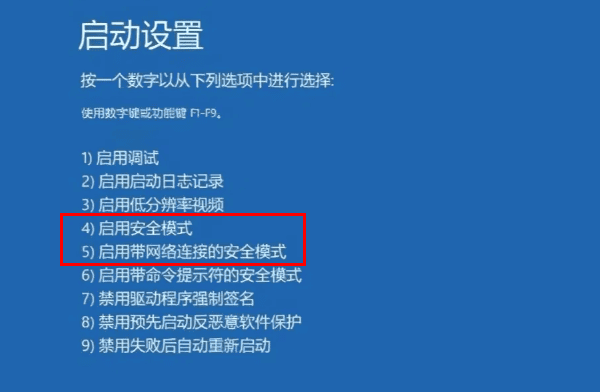
在安全模式下:
卸载近期安装的软件或驱动。
若不确定是哪个驱动程序出了问题,可下载“驱动人生”全面排查异常驱动,并快速修复。

 好评率97%
  下载次数:5647863
 打开驱动人生后,点击“立即扫描”即可检测驱动状态,再点击“立即修复”即可。

第三招:使用系统修复工具
若无法进入安全模式,可使用Windows安装U盘(需另一台电脑提前制作,使用微软官方Media Creation Tool)。
在电脑上插入安装U盘,开机时反复按 启动菜单键(通常是F12、F8、Esc,不同品牌按键不同)。
选择U盘(名称示例:USB: KingstonDataTraveler)为启动项。
进入安装界面后,选择语言和输入法,点击 "下一步" 。
点击左下角 "修复计算机" → "疑难解答" → "高级选项" → "启动修复" ,系统会自动扫描并修复启动问题。
以上就是电脑卡在正在启动windows的解决方法,希望对你有帮助。如果遇到网卡、显卡、蓝牙、声卡等驱动的相关问题都可以下载“驱动人生”进行检测修复,同时它还支持驱动下载、驱动安装、驱动备份等等,可以灵活的安装驱动。
最新资讯
 自动更新关闭在哪里设置?3分钟教你彻底关闭
电脑自动更新关闭在哪里设置?本文详细介绍Windows 10、Windows 11关闭自动更新的4种方法,包括系统设置暂停更新、组策略调整、Windows Update服务管理,以及使用百贝禁用系统更新关闭或恢复自动更新,帮助用户解决电脑频繁更新、关机提示更新及自动重启等问题。
2026-10-21 18:05:43lucky23105 mfco42d.dll下载教程:DLL文件缺失怎么解决
mfco42d.dll缺失或程序启动时提示找不到该文件怎么办?本文介绍DLL文件核对、运行库检查、软件重新安装及系统文件检查等解决方法,并介绍星空运行库修复大师的使用步骤,帮助排查相关程序运行异常。
2026-10-21 18:03:01qwsa25532 Windows更新历史记录怎么彻底清空?操作指南
Windows更新历史记录太多,失败记录无法单独删除?本文介绍Win10、Win11清空本地更新历史记录的方法,包括DataStore数据库重置、更新服务重启,以及使用百贝C盘清理大师清理更新缓存和残留文件,并说明为什么部分记录仍会显示。
2026-10-21 17:18:25kevin18792