电脑提示错误:“无法定位程序输入点于动态链接库中”或“找不到入口点”。这些提示常常让人一头雾水,不知道是系统坏了还是软件崩了。其实,这类错误往往和动态链接库(DLL)文件缺失或版本不兼容有关。本文将详细讲解这一问题的成因,并提供几种常见的解决方法,帮助你快速恢复系统正常运行。

一、什么是“程序入口点”?
所谓“程序入口点”是程序启动时调用的函数位置,是操作系统运行程序时必须要找到的函数。如果程序尝试调用一个在系统中不存在或不兼容的DLL文件中的函数,就会出现“无法定位程序输入点”或“找不到入口点”的错误。
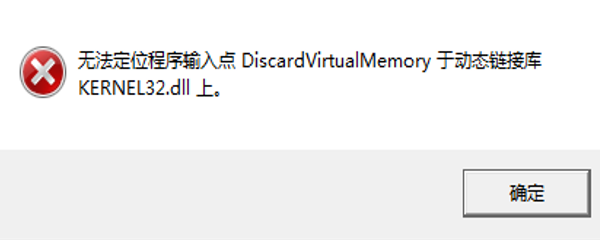
常见提示示例:
1.“无法定位程序输入点XX于动态链接库XX.dll上”
2.“The procedure entry point could not be located in the dynamic link library”
二、常见原因分析
1、DLL文件丢失或损坏:某些软件安装不完整,或系统文件被误删,导致所需的DLL文件缺失。
2、DLL版本冲突:系统中存在多个版本的相同DLL文件,但程序调用的是不兼容的版本。
3、系统更新异常:Windows更新后,部分旧程序无法适配新版系统库。
4、盗版/破解软件问题:部分非官方软件会自带不兼容的DLL或损坏文件,极易引发入口错误。
三、解决方法
方法一:重新安装驱动以及应用程序
如果只是某个程序出现入口错误,卸载并重新安装该程序通常可以修复DLL依赖关系。注意选择官方渠道或可信版本,并完整安装所有组件。其次最关键是要检测电脑驱动状态如何,这里可以通过“驱动人生”快速检测然后进行更新安装升级。

 好评率97%
  下载次数:5682492
 1、点击上方下载按钮,安装打开“驱动人生”切换到-驱动管理栏目,点击立即扫描选项;

2、软件会自动识别存在问题的硬件驱动,推送相应的驱动更新到列表,用户选择升级驱动便可以;

方法二:安装或更新运行库
很多入口错误与缺少VC运行库有关。你可以通过专业的运行库检测工具“星空运行库修复大师”,扫描电脑缺失DirectX、DLL、C++与.NET运行库文件等等,然后进行安装修复。步骤示例如下:
 好评率97% 下载次数:3752048
 1、点击上方下载按钮,安装打开“星空运行库修复大师”,切换到DLL修复,点击“一键扫描”。

2、将电脑缺失的运行库都扫描出来后,点击“立即修复”。

3、等待修复完成,重启电脑,再运行相关的应用程序。

方法三:用系统文件检查器修复系统(sfc)
如怀疑是系统文件损坏,可尝试使用Windows自带的系统文件检查工具:
1、以管理员身份打开命令提示符(CMD)。
2、输入命令:sfc /scannow
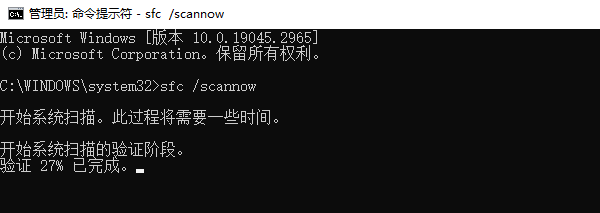
3、等待扫描并自动修复错误。
如仍无法解决,可尝试使用DISM /Online /Cleanup-Image /RestoreHealth进一步修复系统镜像。
方法四:手动替换DLL(高级用户)
1、通过搜索具体的DLL文件名(如kernel32.dll、msvcrt.dll等),确定程序所依赖的版本。
2、从官方或可信来源下载正确版本的DLL文件。
3、替换到程序目录或系统路径下(如C:\Windows\System32 或SysWOW64)。
注意:切勿随意从不明网站下载DLL文件,否则可能引入病毒!
方法五:系统还原或重装系统
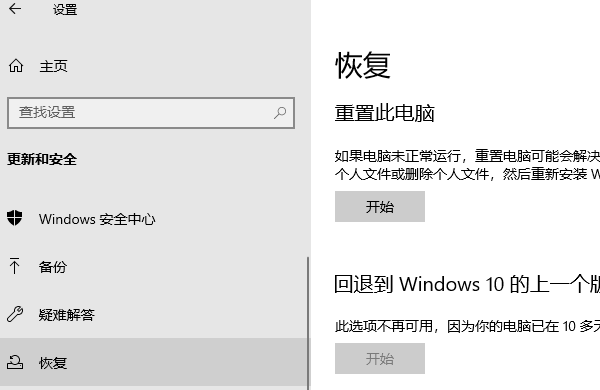
如果问题无法通过上述方法解决,且多个程序都报类似错误,可以考虑使用Windows系统还原功能,回到系统未出错的还原点,或备份重要文件后进行系统重装。
以上就是电脑显示无法找到入口无法定位程序输入点,解决指南。如果遇到网卡、显卡、蓝牙、声卡等驱动的相关问题都可以下载“驱动人生”进行检测修复,同时驱动人生支持驱动下载、驱动安装、驱动备份等等,可以灵活管理驱动。
最新资讯
 Intel Wireless-AC 9461错误代码10怎么解决 5种方法恢复无线网络
Intel Wireless-AC 9461出现错误代码10、无线网卡无法启动或WiFi无法连接怎么办?本文介绍5种实用修复方法,包括重新启动电脑、重装网卡驱动、使用驱动人生更新驱动及检查BIOS设置,帮助恢复无线网络连接。
2026-11-02 17:34:49qwsa8157 C盘Administrator文件夹怎么清理?C盘空间不足这样处理
C盘Administrator文件夹占用空间太大怎么办?这个文件夹是Windows用户配置文件目录,包含临时文件、软件缓存、桌面和下载内容等。本文详细介绍了Administrator文件夹的安全清理方法,包括删除Temp临时文件、使用系统存储清理、借助清理工具释放空间、整理个人文件及检查AppData缓存,帮助解决C盘空间不足问题。
2026-11-02 15:08:20Portia27481 X3DAudio1_4.dll下载 DirectX运行库修复指南
电脑提示缺少X3DAudio1_4.dll,导致游戏或软件无法正常启动怎么办?本文介绍安装DirectX运行库、使用星空运行库修复大师、重新安装程序等多种解决方法,帮助快速修复DLL文件缺失问题。
2026-11-02 14:01:54qwsa9413