电脑USB设备(如U盘、鼠标、键盘、移动硬盘等)为我们的工作和娱乐提供了极大便利。然而,有时我们使用中会遇到,电脑无法识别USB设备。这种情况不仅影响效率,还可能带来数据丢失的风险。本文将介绍三种快速有效的方法,帮助你解决这一常见问题。
方法一:重新插拔USB设备并更换接口
第一步你应该尝试的,是最简单直接的方式——重新插拔USB设备。
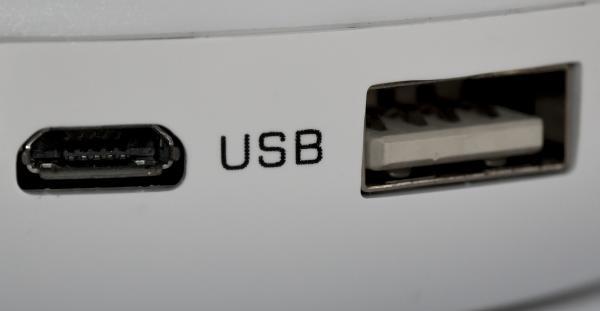
1、确认设备已正确插入:有时候由于插入不紧或者接触不良,电脑可能无法识别设备。拔出设备后,确认接口无灰尘或异物,再重新插入。
2、尝试更换USB接口:电脑上的某个USB接口可能存在硬件问题或电流供应不稳定。可以尝试将设备插入主机背面的USB接口,特别是台式机用户,因为后置接口通常连接主板,供电更稳定。
3、排除设备本身故障:将该USB设备插入另一台电脑,确认是否能正常使用。如果在其他电脑也无法识别,可能是设备本身损坏。
这一步看似简单,却能排除一大部分问题。
方法二:更新或重新安装USB驱动程序
如果硬件没有问题,那么问题可能出在驱动程序上。Windows系统中,USB设备依赖驱动才能正常识别和运行。驱动异常或损坏,都会导致识别失败。
操作步骤如下:
1、打开设备管理器:右键点击“此电脑”或“我的电脑”,选择“管理”→“设备管理器”。
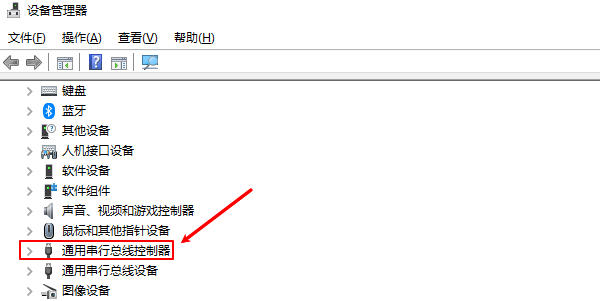
2、找到“通用串行总线控制器”:展开这个列表,查找带有黄色感叹号的设备,或者识别为“未知设备”的项。
3、更新或卸载驱动:
电脑usb驱动长时间未更新或者是缺失,都会导致usb接口无法识别一些新设备。这里可以通过专业的驱动管理工具“驱动人生”快速检测电脑硬件驱动存在的问题,然后根据问题进行更新修复。

 好评率97%
  下载次数:5559637
 1、点击上方下载按钮安装打开“驱动人生”切换到-驱动管理栏目,点击立即扫描选项;

2、根据检测结果,我们选择对应的usb驱动设备进行升级驱动,然后再次扫描便可发现这时的驱动已经最新。

方法三:通过电源管理设置恢复USB功能
Windows系统有一项节能功能,会在设备未被使用时自动关闭USB端口以节省电力,但有时这个功能会导致USB设备无法重新唤醒。
可以通过以下步骤关闭该功能:
1、再次打开“设备管理器”,找到“通用串行总线控制器”下的所有“USB根集线器”。
2、右键选择属性→切换到“电源管理”选项卡。
3、取消勾选“允许计算机关闭此设备以节约电源”选项。
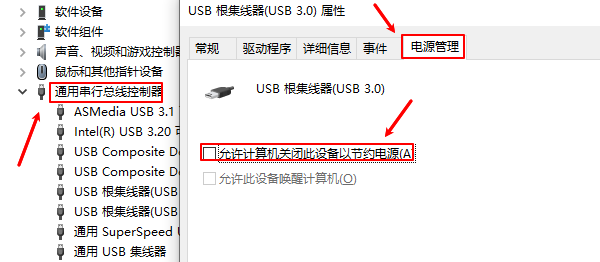
4、逐个设置所有USB根集线器,然后重启电脑。
关闭这个节电功能可以避免USB端口因“休眠”而导致设备无法被识别的问题。
以上就是电脑无法识别usb设备,三种快速解决方法。如果遇到网卡、显卡、蓝牙、声卡等驱动的相关问题都可以下载“驱动人生”进行检测修复,同时驱动人生支持驱动下载、驱动安装、驱动备份等等,可以灵活管理驱动。
最新资讯
 CH343驱动下载:Windows电脑安装详细教程
H343驱动怎么下载?本文介绍CH343 Windows驱动下载安装方法,以及设备管理器没有COM端口、黄色感叹号、串口无法连接等常见问题的解决方法。
2026-09-21 14:30:32lucky17157 TP-Link普联TL-WN721N无线网卡驱动下载 详细教程介绍
本文介绍TL-WN721N无线网卡驱动下载与安装方法,包括官方驱动下载、设备管理器安装、驱动人生自动匹配以及旧驱动重新安装,帮助解决网卡无法识别、无线网络无法连接等问题。
2026-09-20 16:59:16qwsa17994 LAMZU鼠标驱动下载,鼠标识别异常这样解决
LAMZU鼠标驱动怎么下载?本文介绍LAMZU鼠标驱动下载安装方法,并分享使用驱动人生解决USB、HID等基础驱动异常的操作步骤。
2026-09-20 11:53:37lucky25045