雷蛇鼠标凭借出色的性能和可定制化功能,深受游戏玩家和办公用户的喜爱。其中,灵敏度(DPI)调节是影响鼠标操控精准度的关键设置。今天,驱动人生就教大家如何设置鼠标的灵敏度,帮你获得最佳使用体验。

方法1:通过雷云(Razer Synapse)软件调整
1、访问雷蛇网站下载最新版雷云4,安装完成后,登录或注册雷蛇账号。

2、连接雷蛇鼠标,软件会自动识别设备。点击鼠标图标,进入 “灵敏度(DPI)” 设置页面。
3、拖动滑块或手动输入数值,设置你喜欢的DPI(数值越高鼠标移动越快)。
4、高级玩法:设置多个DPI档位,用鼠标上的DPI键一键切换(比如游戏时用低DPI,办公时切回高DPI)。
5、调整完成后,点击 “应用” ,设置将自动同步到鼠标。
方法2:驱动人生一键搞定驱动问题
如果你在安装雷云时遇到驱动问题,或者系统无法正确识别鼠标,可以试试“驱动人生”这款神器。它能自动检测并安装最新鼠标驱动,解决各种外设兼容性问题,让你免去手动查找驱动的麻烦。
1、下载安装驱动人生软件。

 好评率97%
  下载次数:5585127
 2、打开软件,点击“立即扫描”,它会自动扫描你的设备。

3、找到雷蛇鼠标对应的驱动,点击“升级驱动”。
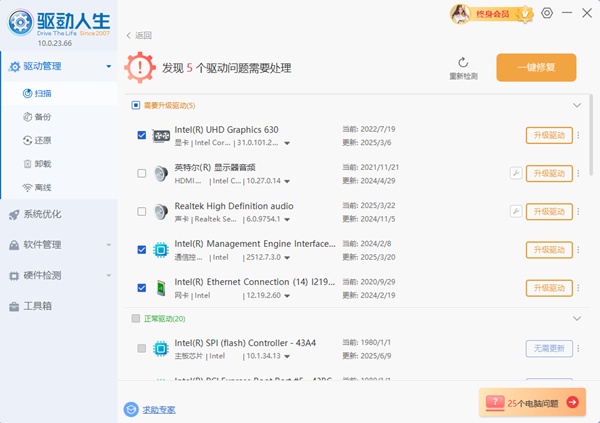
4、完成后重启电脑,再打开Razer Synapse就能正常设置了!
5、有了驱动人生,再也不用担心驱动不兼容或安装失败了,特别适合电脑小白!
方法3:使用鼠标物理DPI切换键
很多雷蛇鼠标(比如DeathAdder、Viper、Basilisk系列)都自带DPI切换键,不用开软件就能调灵敏度:
1、按下DPI切换键(通常位于滚轮附近),鼠标会循环切换预设的DPI档位。
2、部分型号还配有OLED屏幕(如Razer Basilisk V3),可直接显示当前DPI值。
方法4:优化Windows鼠标设置(辅助调整)
如果调完DPI还是觉得不够顺手,可以微调Windows鼠标设置:
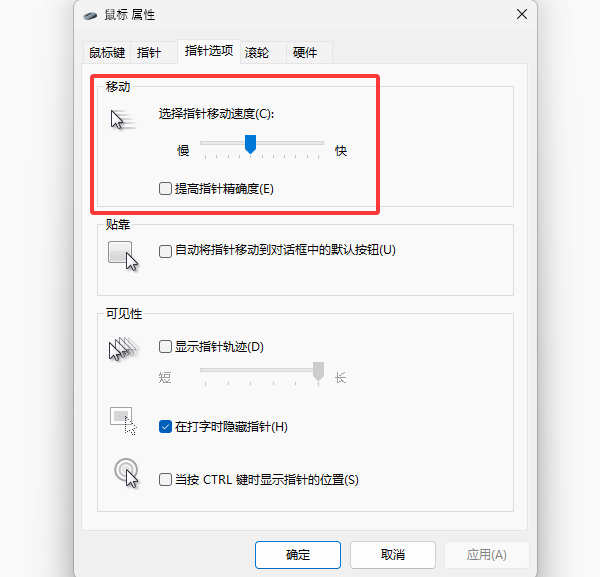
1、打开 控制面板 > 鼠标 > 指针选项。
2、调整“指针移动速度”(建议保持中间,避免影响DPI精准度)。
3、关闭“提高指针精确度”(游戏玩家建议关闭,以减少系统加速干扰)。
不同场景最佳DPI推荐
1、FPS游戏(CS2/绝地求生):400-800 DPI(低DPI稳如老狗,爆头更准)。
2、MOBA游戏(LOL/DOTA2):1200-2400 DPI(高DPI快速走位,操作更灵活)。
3、办公/日常使用:800-1600 DPI(平衡精准度和流畅度)。
4、设计师/剪辑师:1600-3200 DPI(高精度操作,细节把控更轻松)。
合理设置DPI不仅能提升游戏表现,还能让日常操作更得心应手。如果电脑经常出现驱动问题,可以下载“驱动人生”进行检测修复,同时驱动人生支持驱动下载、驱动安装、驱动备份等等,可以灵活的安装驱动。
最新资讯
 DRIVER_OVERRAN_STACK_BUFFER蓝屏修复教程(详细教程)
电脑频繁蓝屏并提示DRIVER_OVERRAN_STACK_BUFFER怎么办?这是驱动缓冲区溢出导致的错误代码0x000000F7。本文总结5个实用解决方法,涵盖驱动修复、内存诊断、系统文件修复等,帮你快速摆脱蓝屏困扰。
2026-09-29 17:13:22qwsa11405 ViGEmBus驱动下载,手柄映射软件用不了这样处理
ViGEmBus驱动怎么下载?手柄映射软件提示ViGEmBus未安装、虚拟手柄无法识别,可以检查系统设备和驱动状态。本文介绍ViGEmBus驱动检测、安装以及异常修复方法。
2026-09-29 16:15:38lucky8149 如何永久关闭windows更新 4种方法关闭Win10/Win11自动更新
如何永久关闭Windows更新?本文整理4种关闭Win10/Win11自动更新的方法,包括百贝禁用系统更新、组策略、注册表等方式,并附详细操作步骤。
2026-09-29 15:18:35qwsa28822