电脑使用过程中,有时屏幕显示会异常变窄,左右两侧出现黑边,看起来像“缩小模式”。这通常是由于分辨率、显卡设置、显示器比例调整等原因导致。本文总结常见的解决方法,帮助您快速恢复正常全屏显示。

一、调整屏幕分辨率
显示器显示区域变小,左右两边出现黑屏,可能是因为当前电脑设置的分辨率不匹配显示器的最佳分辨率。
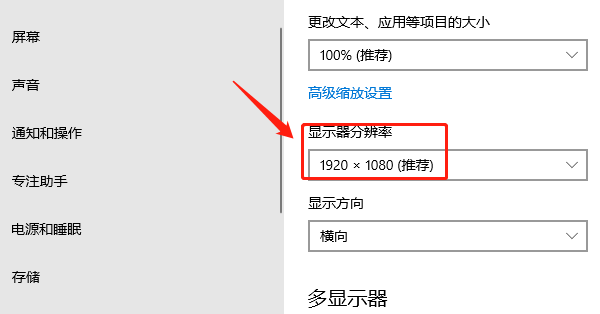
1. 在桌面空白处右键点击,选择“显示设置”。
2. 找到“显示分辨率”选项,查看当前设置的分辨率。
3. 将分辨率调整为显示器的“推荐”分辨率,通常是1920×1080或显示器标称的分辨率。
4. 点击“应用”,观察屏幕是否恢复正常。
5. 如果仍未解决,可以重启电脑后再次尝试。
二、检查显卡驱动
显卡驱动异常或过期,可能导致显卡无法正确识别显示器参数,从而出现画面缩小黑边的问题。可以使用“驱动人生”自动识别硬件型号,扫描系统中的缺失或过时驱动,并一键下载安装,大大简化操作流程,特别适合初级用户。

 好评率97%
  下载次数:5664491
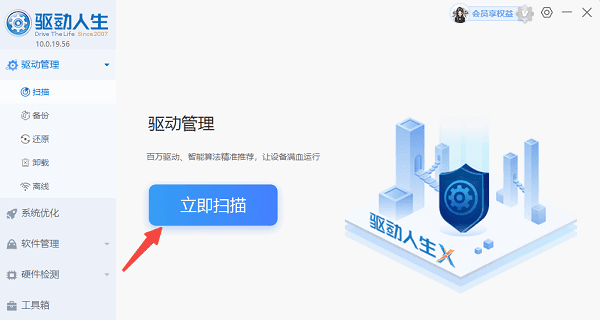
 1. 点击上方下载按钮安装打开“驱动人生”切换到-驱动管理栏目,点击立即扫描选项;
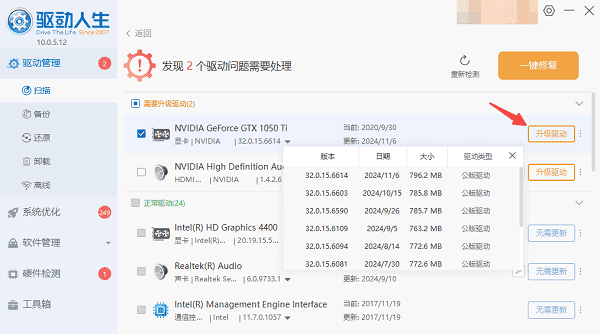
2. 如果提示显卡驱动异常或可更新,点击“升级驱动”按钮,下载并安装最新版的显卡驱动。
三、使用显卡控制面板调整比例
部分显卡软件(如NVIDIA或AMD)提供缩放比例设置,设置不当会导致画面无法充满整个屏幕,出现左右黑边。操作步骤(以NVIDIA为例):
1. 在桌面空白处右键,选择“NVIDIA控制面板”。
2. 在左侧菜单中点击“调整桌面尺寸和位置”。
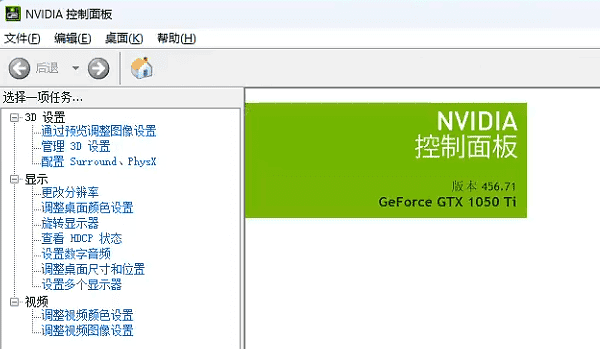
3. 在缩放部分,选择“全屏”模式。
4. 勾选“替代游戏和程序的缩放模式”。
5. 点击“应用”,确认画面是否恢复至全屏显示。
6. 关闭控制面板,设置完成。
四、调整显示器自身设置
部分显示器自带的OSD(屏幕显示菜单)设置错误,可能导致显示比例不正确,从而出现两边黑边的情况。
1. 在显示器上找到菜单/设置按钮,按下进入OSD菜单。
2. 浏览到“图像设置”或“屏幕设置”等相关选项。
3. 查找“显示比例”、“自动调整”等选项。
4. 将比例设置为“全屏”或“16:9”,或选择“自动调整”让显示器自适应画面。
5. 保存设置并退出菜单,观察黑边是否消失。
五、重置显示设置或系统设置
多次更改设置后仍无法解决,可能是系统显示设置紊乱,重置显示设置有助于恢复默认状态解决问题。
1. 进入“设置”>“系统”>“显示”页面。
2. 拉到页面底部,找到“高级显示设置”。
3. 选择“显示适配器属性”,点击“属性”按钮。

4. 在新弹窗内,点击“驱动程序”标签页。
5. 如果有“回滚驱动”按钮,可以尝试点击回滚后重启。
6. 如果无效,可返回“显示”设置页面,点击“显示设置重置”。
7. 最后重启电脑,查看是否解决问题。
电脑屏幕两侧黑屏、画面缩小的问题看似复杂,其实多从分辨率、显卡驱动和缩放设置等方面排查即可快速解决。特别提醒,保持显卡驱动最新是预防此类问题的关键。建议您使用驱动人生定期检测并更新显卡驱动,操作简单且安全高效,有效避免因驱动问题导致的屏幕异常。
最新资讯
 AI文件格式转换教程:音频、视频、文档格式一键转换
AI文件格式怎么转换?本文介绍Windows电脑使用AI智能体处理MP3、MP4、PDF、Word、Excel、JPG等文件的方法,包含OpenClaw部署助手安装、音视频转换、办公文档转换及批量处理教程,帮助用户通过自然语言指令完成文件格式转换。
2026-10-27 19:12:40lucky26879 C盘清理temp命令是什么?3种方法快速清理临时文件
C盘空间不足怎么办?本文详细介绍C盘清理Temp命令的使用方法,包括通过 %temp% 打开临时文件夹、清理Windows系统临时文件,以及使用磁盘清理工具释放空间。同时介绍百贝C盘清理大师的分类清理方式,帮助Windows 10/11用户排查临时文件、系统缓存等空间占用,安全释放C盘容量。
2026-10-27 14:51:44Portia19561 开机弹出RunDLL找不到指定的模块?修复方法详解
电脑开机弹出RunDLL错误,提示启动DLL时出现问题、找不到指定的模块?本文以联想PWMTR64V.dll报错为例,介绍通过驱动人生检查更新驱动、重装电源管理组件及清理失效启动项的方法,解决Win10/Win11开机反复弹窗问题。
2026-10-27 14:48:48kevin16271