C盘作为系统盘,储存着操作系统和各种软件的核心文件,一旦空间不足,不仅影响电脑运行速度,还可能导致系统崩溃。那如何清理c盘而不误删文件呢?今天就教大家一些简单又安全的清理方法,轻松释放空间,提升电脑性能。

方法一:使用 Win11 自带“存储感知”功能清理C盘
如果你的电脑是Windows11操作系统,可以:
1、点击“开始”按钮 > 设置(齿轮图标),进入 “系统” > “存储”;
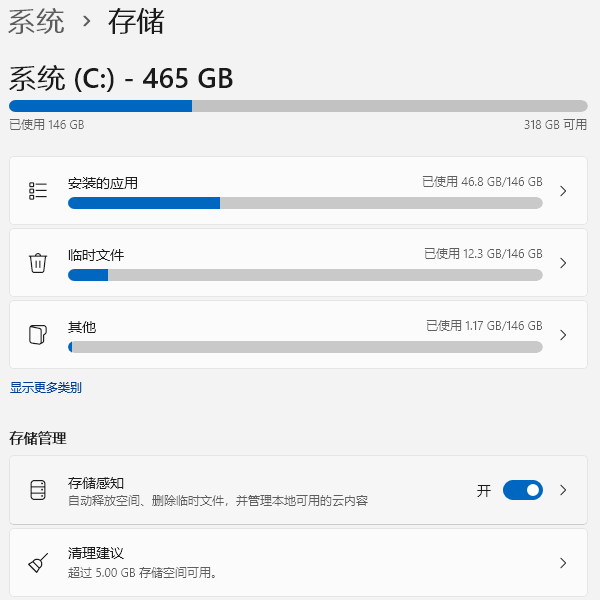
2、系统会自动分析各类文件所占空间,等待扫描完成后,点击 “临时文件”;
3、勾选如Windows更新清理、回收站、临时Internet文件等,然后点击“删除文件”;
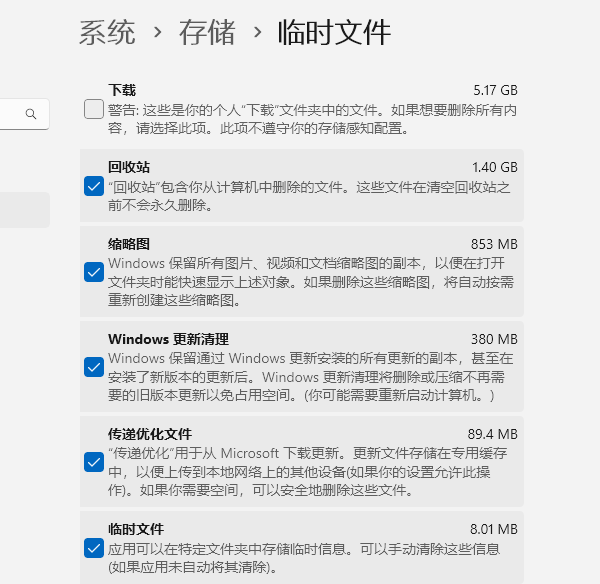
4、返回上一层,点击“存储感知”,还可以:开启自动清理功能(如清理回收站超过30天文件等)。

方法二:使用 Win10 自带“磁盘清理”工具
如果你的电脑是Windows10操作系统,可以:
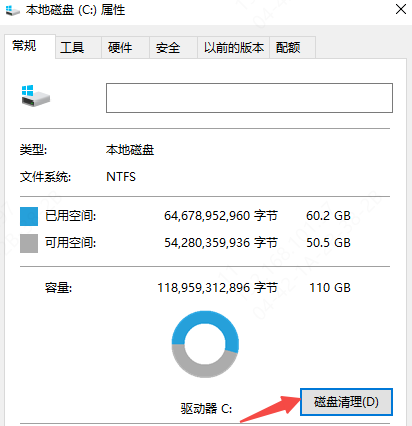
1、打开“此电脑”,右键点击C盘,选择“属性”;
2、点击“磁盘清理”按钮;
3、等待扫描完成,勾选临时文件、回收站、缩略图等内容;
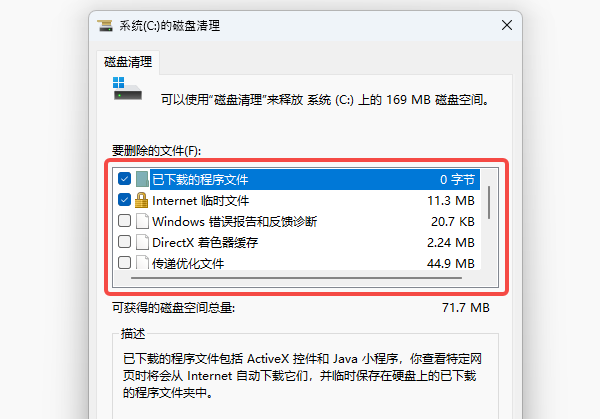
4、点击“清理系统文件”,再次扫描后可勾选“以前的Windows安装”等;
5、确认后点击“确定”进行清理;
6、注意不要勾选“Windows ESD安装文件”等你不了解的选项,以免影响系统恢复功能。
方法三:使用“百贝C盘助手”一键清理(推荐小白用户)
如果你不熟悉手动清理操作,或者担心误删系统文件,建议使用专业工具“百贝C盘助手”。它具备智能识别功能,能够自动筛选不必要的缓存和垃圾文件,同时避开系统关键内容,清理过程安全又高效。
使用步骤如下:
1、在电脑上下载安装并打开“百贝C盘助手”。

 好评率97%
  下载次数:3760430
 2、系统会自动扫描C盘中可清理的垃圾项。
3、勾选建议清理项目(默认已屏蔽关键系统文件)。
4、点击【一键清理】,几分钟内即可释放大量空间。
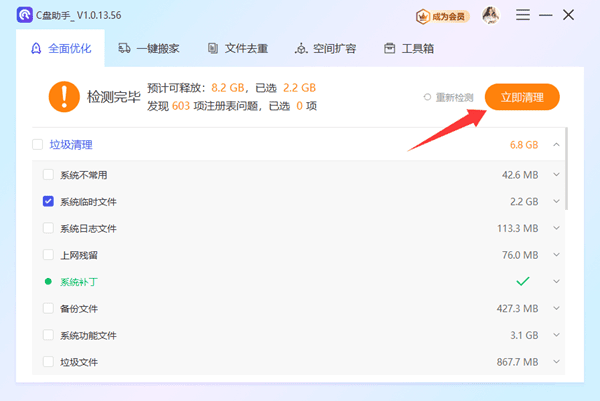
5、除了基础清理功能,百贝C盘助手还支持微信、QQ、视频缓存等“专项清理”功能,可深度释放更多存储空间,清理更彻底。
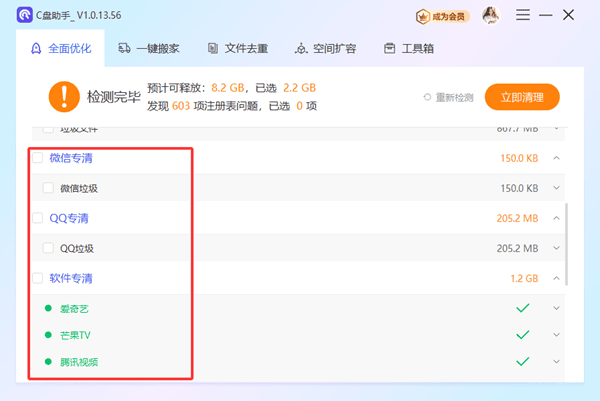
方法四:搬移桌面/下载文件 + 查重清理
桌面和下载文件夹往往也是C盘的“重灾区”,如果存放了大量大文件,也可以通过百贝C盘助手的以下功能进行进一步优化:
1、一键搬家:快速将桌面、下载、大文件等转移到D盘等非系统盘,释放C盘空间,操作安全无忧;
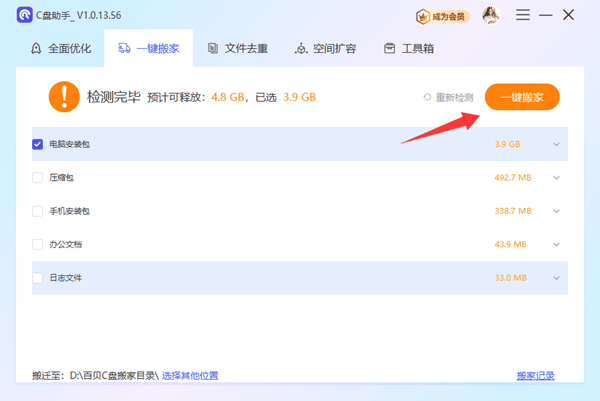
2、文件去重:智能识别电脑中重复的图片、文档、视频等,占用空间无形中翻倍,一键删除冗余文件,让空间更清爽。
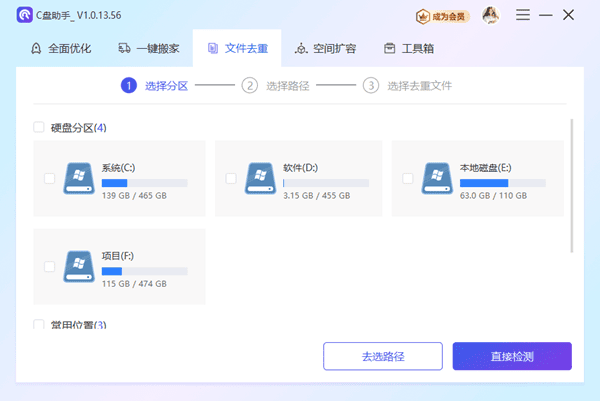
如果你想让电脑运行更流畅,建议定期使用“百贝C盘助手”进行清理和优化,一键搞定,无需担心操作失误或系统异常,是小白用户也能放心使用的实用工具。
最新资讯
 NVIDIA DLSS开了好还是不开好?画质与帧率设置指南
NVIDIA DLSS开了好还是不开好?本文介绍DLSS的作用、不同画质模式的区别,以及开启后画面模糊、帧率不稳定等问题的解决方法,帮助玩家合理设置DLSS,提升游戏体验。
2026-11-04 11:39:22qwsa19114 fail to create d3d device 弹窗怎么解决 游戏进不去看这篇
游戏启动时弹出“fail to create d3d device”进不去?本文整理了DirectX运行库缺失、显卡驱动异常等原因对应的5种解决方法,可一键修复运行库与显卡驱动,按步骤操作即可恢复游戏正常运行。
2026-11-04 10:55:37qwsa17277 影之刃零无法初始化SteamAPI?启动报错修复教程
影之刃零无法初始化SteamAPI、点击开始游戏没反应?本文介绍Steam配置文件修复、游戏完整性验证、VC++和DirectX运行库补全方法,帮助解决影之刃零Steam启动失败问题。
2026-11-04 10:22:11kevin19104