如果你在运行某个游戏或软件时,突然被一个带着“0xc0000417”代码的错误弹窗打断,很多人第一反应是“电脑是不是坏了”,但其实,这只是系统在告诉你:它缺少了某些运行库文件、系统组件,甚至是软件自己的核心文件。今天为大家整理了一份详细的解决方案,即使是新手也能轻松解决。

方法一:重启电脑并关闭不必要的后台程序
某些情况下, 0xc0000417 只是程序和系统临时冲突造成的,尤其是后台进程过多时。
1、保存正在处理的文件,重启电脑。
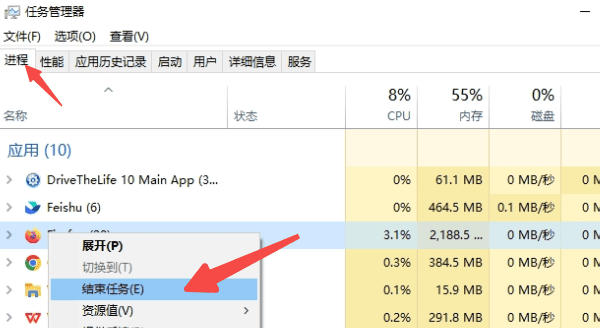
2、按下快捷键 Ctrl + Shift + Esc打开任务管理器,关闭一些不必要的后台程序,比如多余的浏览器标签、占资源的启动项。
3、这样做能释放内存资源,让程序运行更稳定。
方法二:使用星空运行库修复大师补齐缺失组件
0xc0000417 错误常常和系统运行库文件缺失有关,比如 Visual C++、.NET Framework 等。如果这些底层组件损坏或缺失,很多软件都会直接崩溃。这里推荐一个专门修复运行库缺失的工具——星空运行库修复大师。相比手动去找各种运行库安装包,它可以一次性帮你安装齐全,还能避免版本混乱,非常适合不熟悉系统文件的新手。
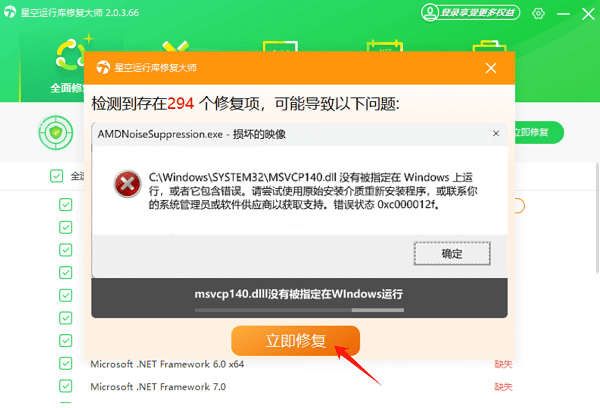
1、打开星空运行库修复大师,它会自动扫描系统运行库的安装情况。

 好评率97%
 下载次数:3796878
2、扫描结束后会列出缺失的运行库,点击“立即修复”,对缺失或损坏的组件进行一键修复安装。
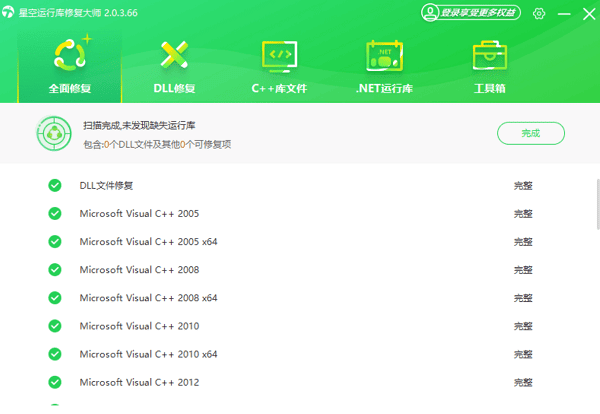
3、等待修复完成后重启电脑,再试试运行出问题的程序。
方法三:检查系统和软件更新
某些老版本软件可能和最新系统不兼容,或者系统缺少关键补丁,也可能触发这个错误。
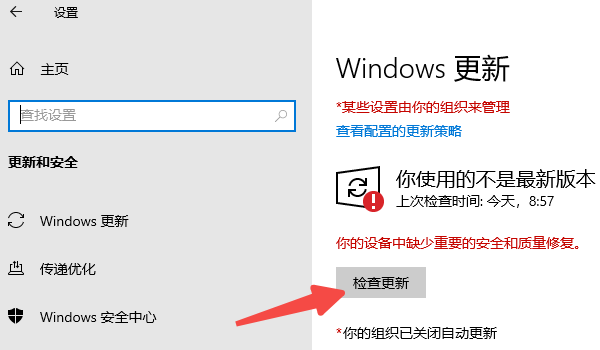
1、打开 Windows 设置,点击“更新和安全”,检查系统更新并安装可用补丁。
2、访问软件或游戏的网站下载最新版本,重新安装。
方法四:重新安装有问题的软件
如果只是某个特定软件总报 0xc0000417,而其他程序正常运行,那就很可能是软件自身文件损坏了。
1、建议先在“控制面板 → 程序和功能”中卸载该软件。
2、删除残留的安装文件夹,通常在 C:\Program Files 或 C:\Program Files (x86)中。
3、重新下载并安装软件。这样能确保你得到的是完整且干净的安装文件,避免因残留文件引发冲突。
按照以上的几个方法,解决 0xc0000417 并不是一件困难的事。此外,如果你还遇到网卡、显卡、蓝牙、声卡等驱动的相关问题,建议下载“驱动人生”进行检测修复,同时驱动人生支持驱动下载、驱动安装、驱动备份等等,可以灵活的安装驱动。
最新资讯
 如何把c盘空间分给d盘一部分?正确操作方法
如何把C盘空间分给D盘一部分?本文介绍Windows磁盘管理压缩C盘、扩展D盘的操作步骤,分析D盘扩展卷灰色、未分配空间无法合并等常见问题,并介绍使用百贝C盘清理大师一键扩容,帮助用户合理调整磁盘空间。
2026-11-18 16:44:01lucky24577 odbc32.dll报错怎么修复?文件损坏与模块缺失
打开软件提示odbc32.dll没有被指定在Windows上运行、找不到指定模块或损坏的映像?本文介绍odbc32.dll报错原因及修复方法,包括运行库检测、系统文件修复和ODBC驱动检查,帮助解决程序无法启动的问题。
2026-11-18 16:38:29kevin24568 应用程序异常代码0xc000041d怎么修复?4个方法解决程序崩溃
软件提示应用程序异常代码0xc000041d怎么办?本文详细介绍0xc000041d错误的常见原因及5种修复方法,包括使用驱动人生检测驱动异常、修复系统文件、重新安装软件、排查程序冲突以及通过事件查看器定位故障,帮助解决应用程序闪退、崩溃和无法正常启动的问题。
2026-11-18 14:37:44lucky16965