USB键盘因其即插即用的特性而广泛使用,但在某些情况下,操作系统可能无法自动识别键盘,导致键盘无法使用。这时,我们就需要手动下载或更新USB键盘驱动。本文将介绍几种常用的驱动下载和安装方法,帮助你快速解决问题。

一、使用驱动人生更新驱动
对于希望完全省去手动查找烦恼的用户,使用“驱动人生”是最佳选择。它可以自动检测电脑中缺失或过时的驱动,并提供一键下载和安装服务,极大简化了流程。
1. 点击此处下载安装最新版驱动人生。

 好评率97%
  下载次数:4762689
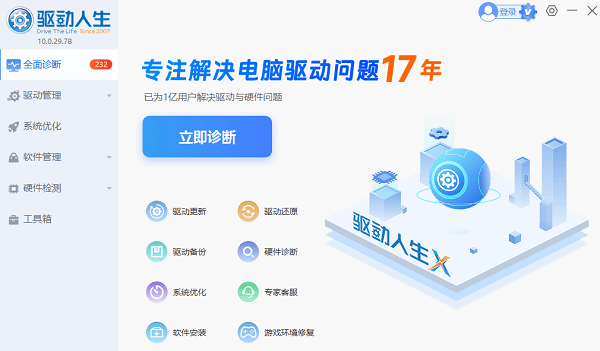
 2. 完成安装后,运行软件。在主界面点击“立即诊断”按钮,软件将自动识别出键盘驱动异常状态。
3. 扫描完成后,在扫描结果列表中找到键盘驱动,点击右侧的“修复”按钮,等待软件自动完成下载与安装,过程中请勿断开键盘连接。
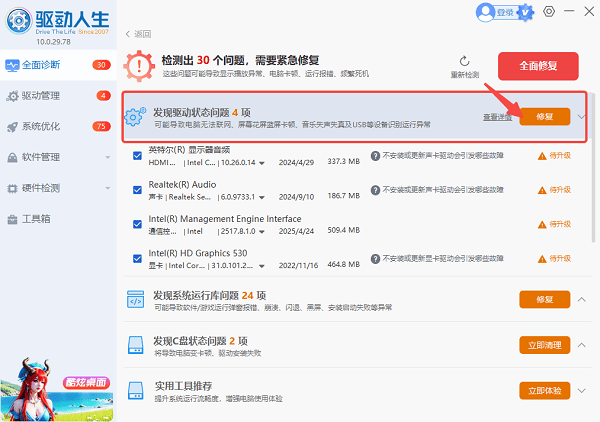
4. 安装完成后,根据软件提示重启计算机,使驱动生效。
二、通过Windows更新自动获取驱动
Windows系统内置了强大的驱动库,能自动识别并安装大多数通用设备的驱动程序。通过Windows Update下载驱动适合不想手动查找驱动的用户,操作简单且安全。
1. 将USB键盘连接到电脑的可用端口。
2. 在Windows搜索栏输入“更新”并打开“Windows更新设置”。
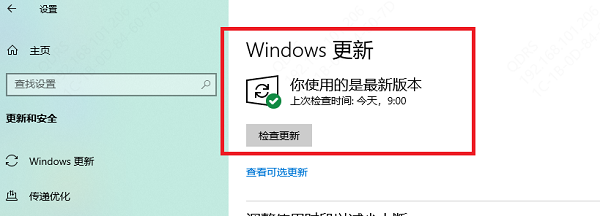
3. 点击“高级选项”,进入后选择“可选更新”。
4. 在“驱动程序更新”列表中,查找与键盘或HID设备相关的选项。
5. 勾选找到的键盘驱动更新,点击“下载并安装”。
6. 安装完成后,根据提示重启计算机即可生效。
三、使用设备管理器手动更新驱动
设备管理器是Windows管理硬件的核心工具,允许用户手动干预驱动安装过程。此方法适用于系统更新未找到驱动,或需要回滚到旧版本以解决兼容性问题的场景。
1. 右键点击“开始”菜单,选择“设备管理器”。
2. 在设备列表中找到“键盘”类别并展开,右键点击您的USB键盘设备。
3. 在弹出的菜单中选择“更新驱动程序”。
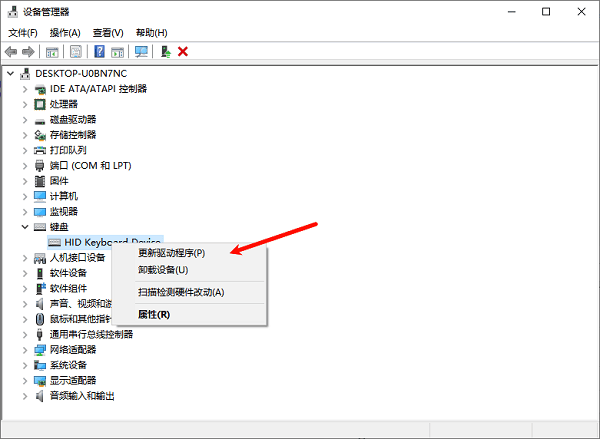
4. 选择“自动搜索更新驱动程序”,让系统在线查找。
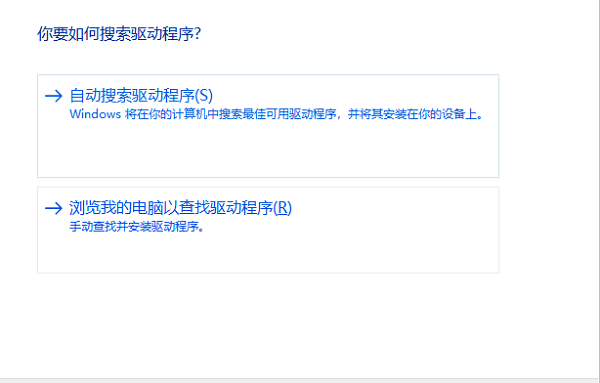
5. 若自动搜索失败,可再次右键选择“更新驱动”,并点击“浏览我的电脑以查找驱动程序”。
6. 选择“让我从计算机上的可用驱动程序列表中选取”,从系统自带驱动库中选择一个通用驱动进行安装。
四、访问品牌网站下载专用驱动
对于具有特殊功能键(如宏编程、背光控制)的键盘,安装官方驱动可以激活所有功能。官网驱动能确保最佳性能和稳定性,是游戏键盘或高端办公键盘的首选。
1. 确认键盘的品牌和具体型号(信息通常在键盘背面标签上)。
2. 使用另一台可操作的电脑或手机,访问该品牌官方网站。
3. 在官网找到“支持”、“下载”或“驱动”板块。
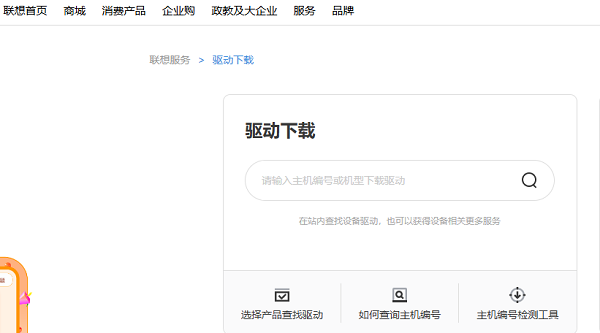
4. 在搜索栏中输入键盘的准确型号进行查询。
5. 在搜索结果中选择与您电脑操作系统版本完全匹配的驱动程序。
6. 下载安装文件后,将其拷贝至目标电脑,运行安装程序并遵循向导完成安装。
通过以上几种方法,你可以根据自身情况选择合适的方式下载和安装USB键盘驱动。对于希望操作简单、快速更新驱动的用户,使用“驱动人生”是一个非常便捷的选择。若所有方法均告无效,则建议尝试将键盘连接至其他电脑进行测试,以排除硬件故障的可能性。