无论是游戏卡顿、设计软件闪退,还是屏幕分辨率异常,很多电脑显示问题都可能与显卡驱动有关。显卡驱动是连接操作系统与显卡硬件的“翻译官”,没有它或版本过旧,显卡就无法充分发挥性能。因此快速确认显卡驱动是否已安装,是保证流畅体验的第一步。

方法一:通过设备管理器查看
1、右键点击“此电脑”或“开始菜单”,选择“管理”,进入“设备管理器”。
2、展开“显示适配器”栏目,如果看到显卡型号(如NVIDIA GeForce RTX 3060、AMD Radeon RX 6700 XT、Intel UHD Graphics等),且没有黄色感叹号,通常表示驱动已正常安装。
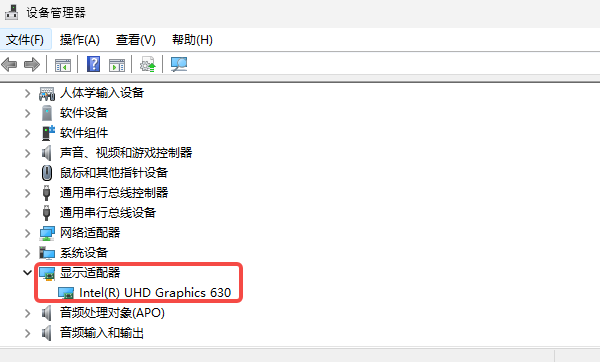
3、如果显示“Microsoft 基本显示适配器”或带有黄色感叹号,则驱动未正确安装。
方法二:用“驱动人生”快速检查显卡驱动
还有一个方法就是使用“驱动人生”自动检测显卡驱动有没有安装,这款软件还能一键修复/安装/更新显卡驱动。如果发现设备管理器中带有黄色感叹号,也可以打开驱动人生检测。
1、点击下方驱动人生安装包,一键安装完成↓↓↓。

 好评率97%
  下载次数:4971471
 2、打开软件后,点击立即诊断,系统会自动扫描显卡及其他硬件的驱动状态。

3、扫描完成后,软件会显示显卡驱动是否安装,以及当前版本是否最新。
4、如果驱动缺失或过旧,直接点击升级或全面修复,软件会自动下载安装并完成安装,无需手动查找和操作。
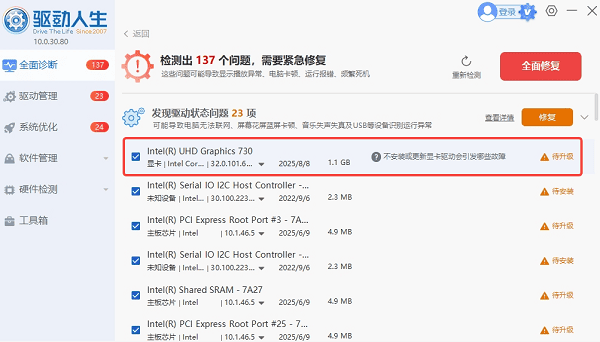
5、最后重启电脑,再次打开驱动人生或设备管理器,就可以看到显卡驱动已经回复正常了。
三、常见问题与注意事项
1、驱动安装但仍有问题
如果已安装驱动,但游戏仍卡顿、软件闪退、屏幕闪烁或出现图形错误。可能是版本过旧或兼容性问题,建议打开驱动人生或联系软件客服帮你解决。
2、双显卡用户
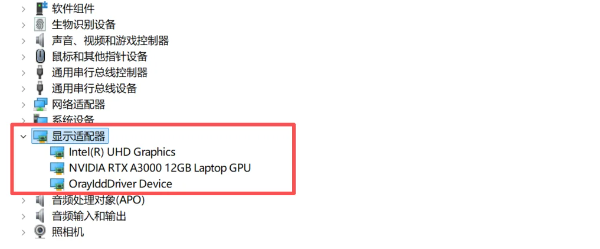
笔记本常配备集成显卡和独立显卡,设备管理器中应能看到两个显示适配器(如Intel UHD Graphics + NVIDIA GeForce),需确认两者驱动均已安装。
3、驱动安装失败
当出现“安装失败”、“不兼容”、“无法找到兼容硬件”等错误时,可尝试在安全模式下使用DDU彻底清除旧驱动后重装。
定期检查显卡驱动不仅能避免显示问题,还能通过性能优化提升使用体验。建议每1-2个月使用“驱动人生”检查一次驱动更新,尤其是游戏玩家和专业设计人员,让驱动管理更智能,电脑体验更流畅!