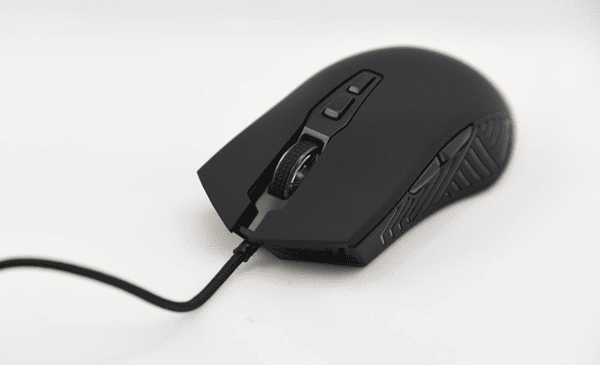
罗技鼠标插上电脑,发现侧键没反应、DPI调不了、宏功能无法设置,往往是驱动没装对导致的。像Logitech G602这种带多功能按键的游戏鼠标,如果不安装专用驱动,很多功能根本无法发挥。今天就教大家下载罗技g602鼠标驱动。
一、罗技G602鼠标需要安装什么驱动?
G602属于罗技早期经典游戏系列产品,主要支持两种驱动平台:
1、Logitech Gaming Software(LGS)
这是老版本驱动程序,但对G602兼容性最好,功能完整,稳定性也高。适合Win7、Win10、Win11等系统使用。
2、Logitech G HUB
这是罗技新一代驱动平台,界面更现代化,支持云同步配置。但对部分老型号(包括G602)的支持不如LGS稳定,偶尔会出现识别异常。
二、使用“驱动人生”自动安装
如果你不确定自己电脑的系统版本,也不知道该下载哪个驱动文件,可以使用“驱动人生”自动匹配安装。
1、在电脑上,点击下方驱动人生安装包,一键完成安装↓↓↓

 好评率97%
  下载次数:4963484
 2、打开软件后点击【立即诊断】;
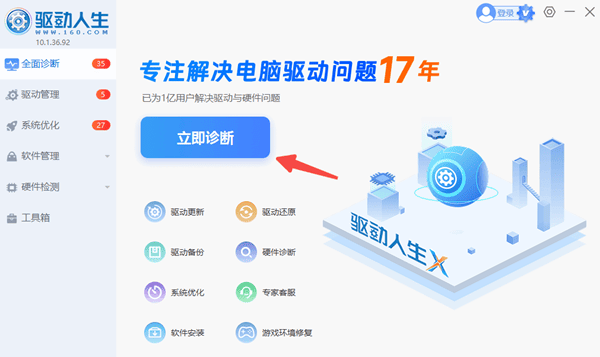
3、等待检测完成,在外设驱动列表中找到“罗技鼠标驱动”,点击【安装】或【升级】;
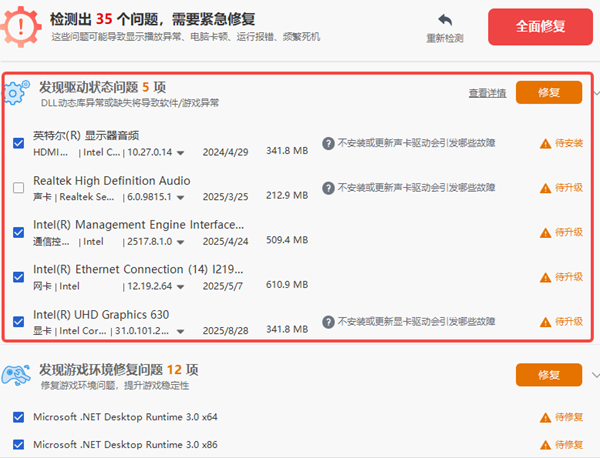
4、安装完成后重启电脑;
5、重启后,打开驱动界面即可设置DPI档位、侧键功能、宏命令等。
三、下载Logitech Gaming Software
1、打开罗技网站,在搜索框输入“G602”;
2、选择你的操作系统版本(Windows 10 / Windows 11);
3、下载Logitech Gaming Software安装包;
4、双击安装程序,按提示完成安装,重启电脑;
5、安装完成后插入G602的无线接收器,驱动程序会自动识别设备;
6、如果系统已经安装过旧版本驱动,建议先卸载旧版本再重新安装,以免冲突。
四、驱动安装后无法识别怎么办?
即便安装了驱动,有时鼠标仍无法识别,可以按以下方式排查:
换USB接口 – 优先使用主板后置接口,必要时尝试USB 2.0接口。
重新插拔接收器 – 拔出等待几秒再插入,确保完全插好。
卸载旧驱动 – 先删除旧版LGS或G HUB,再安装最新版驱动。
以管理员身份运行 – 安装程序右键“以管理员身份运行”,完成后重启。
更新系统 – 确保Windows 补丁和USB驱动是最新。
罗技G602是一款经典耐用的无线游戏鼠标,只有安装正确的驱动程序,就可以解锁全部功能,包括多档DPI调节、11个可编程按键、自定义宏命令等。如果想省时省力,推荐使用驱动人生自动安装。