电脑无法上网、网络图标出现感叹号,或者设备管理器中网卡异常,很多时候都是网卡驱动缺失或损坏引起的。及时下载并安装万能网卡驱动,通常就能快速恢复网络连接。为了帮助大家少走弯路,下面整理了3种实用又高效的下载安装方法,新手也能轻松完成。

一、使用驱动人生自动下载安装
当用户不清楚网卡型号或担心驱动版本不匹配时,借助“驱动人生”可以自动识别硬件并匹配合适驱动,一键完成下载与安装。相比手动查找更省时省力,也能降低装错驱动的风险,适合大多数新手用户快速解决网卡问题。
1. 点击下方下载按钮,下载安装【驱动人生】,安装完成后双击打开软件。

 好评率97%
  下载次数:4966483
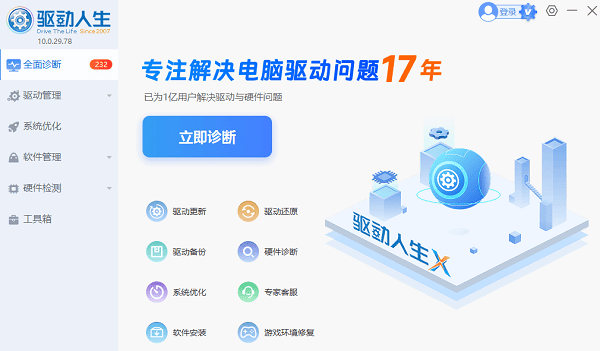
 2. 进入首页后,点击【立即诊断】,让软件自动检测电脑缺失或异常的驱动。
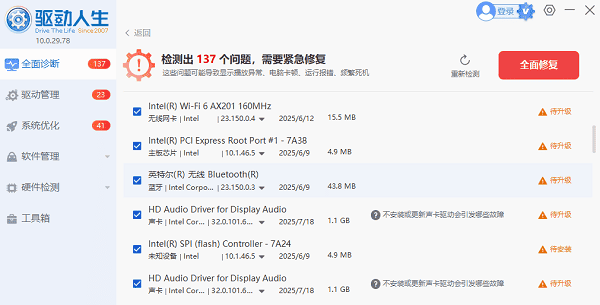
3. 扫描结束后,在结果列表中找到“网卡驱动”相关项,点击右侧【升级驱动】或【修复】,等待程序自动下载安装。
4. 安装完成后,根据提示重启电脑,使新的网卡驱动完全生效。
二、通过设备管理器手动更新网卡驱动
如果电脑还能联网,Windows自带的设备管理器也可以尝试更新网卡驱动。该方法适合对系统操作较熟悉的用户,但需要注意,系统自动匹配到的驱动版本有时并不是最新版本,成功率相对工具方式略低。
1. 右键点击“此电脑”,选择“管理”。
2. 打开“设备管理器”。
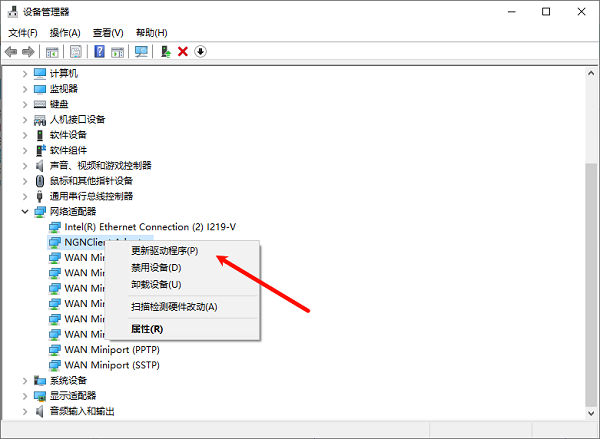
3. 展开“网络适配器”,找到你的网卡设备。
4. 右键点击网卡,选择“更新驱动程序”。
5. 选择“自动搜索驱动程序”,等待安装完成。
三、前往官网下载对应网卡驱动
如果你已经明确知道网卡品牌和型号,也可以直接去官网下载安装包。这种方式驱动来源最权威,但查找型号、匹配系统版本相对麻烦,一旦选错版本可能导致驱动无法正常安装,更适合有经验的用户操作。
1. 确认电脑网卡的具体型号。
2. 打开对应品牌官网(如Realtek、Intel等)。
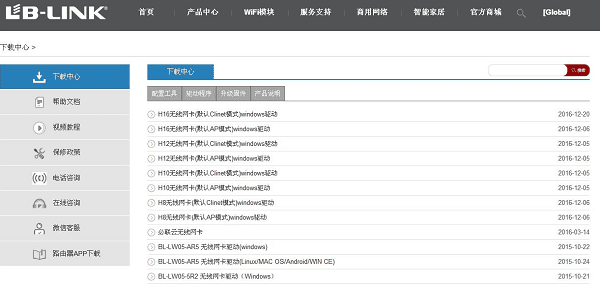
3. 在支持或下载页面搜索网卡型号。
4. 选择与系统匹配的驱动版本下载安装。
5. 按提示完成安装并重启电脑。
常见问题解答
1. 万能网卡驱动一定要最新版吗?
一般建议优先使用稳定版驱动,并非越新越好。如果当前驱动运行正常,可以不必频繁更新。
2. 安装驱动后还是无法上网怎么办?
可尝试重启电脑、重置网络,或重新卸载后再安装驱动;也可能是网卡硬件或路由器问题。
当电脑出现无法联网、网卡异常等情况时,及时下载万能网卡驱动是最快的解决办法。其中,使用“驱动人生”自动安装成功率最高、操作最简单;设备管理器适合临时更新;官网下载则更适合进阶用户。根据自身情况选择合适方法,即可快速恢复网络连接。