满心欢喜打开期待已久的3A大作,结果画面卡成PPT?又或者剪辑视频时,预览画面拖沓延迟,让人瞬间没了灵感?很多时候并非你的电脑配置不够,而是那个被忽略的视频驱动程序(俗称显卡驱动)版本过旧了。
简单来说,视频驱动程序就是操作系统和显卡硬件之间的“翻译官” 。如果这个“翻译官”业务能力生疏(版本过旧),那你的CPU和显卡就算有天大的本事,也没法好好干活。今天,我们就用一篇文章的时间,讲清楚为什么要更新以及怎么更新视频驱动程序,全是干货,建议收藏!

一、为什么要费劲更新它?
很多朋友觉得“现在的驱动用着没问题,干嘛要折腾?”其实,更新驱动带来的体验提升是显而易见的。
性能飙升,游戏更爽:无论是NVIDIA还是AMD,几乎每次驱动更新都会针对最新的游戏大作进行专项优化。新驱动能让游戏帧数更高、画面更流畅,充分发挥你显卡的性能 。
修复漏洞,系统更稳:过时的驱动可能存在兼容性问题或安全漏洞。更新驱动可以修复屏幕闪烁、花屏、蓝屏死机等奇葩故障,甚至堵住一些黑客利用的安全缺口 。
支持新技术,体验更好:随着Windows系统的更新,一些新的图形特性需要最新驱动的支持才能开启。保持驱动最新,才能让你的电脑跟上时代步伐 。

二、2种更新方法
方法一:使用驱动人生(一键搞定,小白首选)
如果你不想折腾显卡型号,也不想手动去官网查找,或者电脑里不仅显卡驱动需要更新,网卡、声卡也一堆事儿,那交给专业的驱动管理软件最省心。
这里推荐驱动人生,它会自动匹配适合你电脑型号和系统版本的驱动,避免装错,还能顺带把其他硬件的驱动也一起更新了,解决潜在兼容问题。以下是下载链接,一键完成安装↓↓↓。

 好评率97%
  下载次数:5024660
 操作步骤:
1、安装驱动人生后打开软件,点击"立即诊断"。

2、软件会自动识别你电脑里所有需要更新或修复的驱动,包括显卡、声卡、网卡等。
3、在扫描结果中找到"显卡驱动",勾选后点击"升级"或"全面修复",剩下的软件会自动帮你下载安装好。

4、安装完成后,根据提示重启电脑即可生效。
方法二:通过设备管理器更新(适合临时应急)
这是Windows系统自带的功能,这个方法虽然简单,但Windows库里的驱动往往不是最新版,而是追求稳定的"基本款"。如果你想获得最佳游戏性能,这个方法通常不是首选。
操作步骤:
1、右键点击桌面"此电脑",选择"管理",然后点击"设备管理器"。
2、在列表中找到"显示适配器",点击展开,你会看到你的显卡型号(如NVIDIA GeForce RTX 3060或Intel UHD Graphics)。
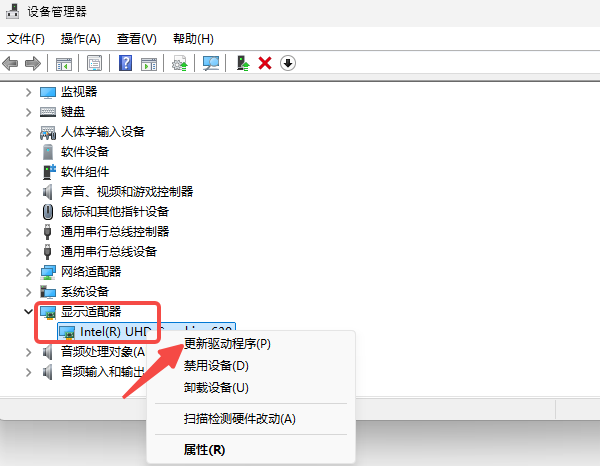
3、右键点击你的显卡名称,选择"更新驱动程序",然后点击"自动搜索驱动程序"。
4、系统会自动联网搜索并安装它认为合适的驱动。
对于追求省心省力的朋友,驱动人生这种一键式工具最方便,还能顺便搞定所有驱动问题;如果你只想临时应急,用设备管理器也能解决问题。赶紧去检查一下你的"翻译官"是不是该升升级了,让你的电脑也体验一把"满血复活"的快感吧!