相信很多小伙伴的桌面上都摆着罗技G102,作为百元价位里超能打的游戏鼠标,它不仅拥有RGB炫光,手感更是没得说。但很多朋友在初次使用时,不知道如何安装驱动。今天,我们就用一篇文章,手把手教你搞定罗技G102的驱动下载、安装以及那些让你“哇塞”的隐藏玩法!全是干货,建议收藏!

方法一:用驱动人生,一键搞定(推荐)
如果不想去官网翻来翻去找下载链接,或者担心下错版本,那么“驱动人生”就是你的最佳选择。这款软件能自动识别你的鼠标型号,匹配最新驱动,全程傻瓜式操作。
具体操作步骤:
1、点击下方按钮,下载驱动人生最新版软件。

 好评率97%
  下载次数:5073077
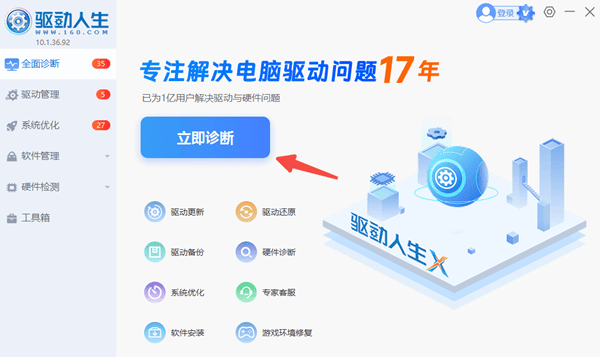
 2、打开驱动人生,点击界面中的“立即诊断”,软件会自动检测你电脑上所有需要更新或缺失的驱动。
3、扫描完成后,找到罗技G102相关的驱动项,点击“待升级”或“待安装”。
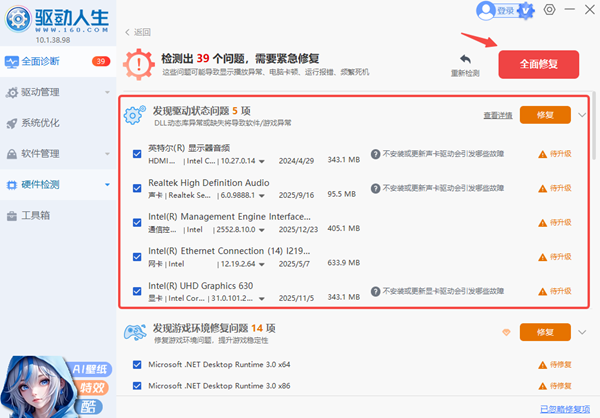
4、等待下载安装完成,重启电脑即可。
方法二:去罗技网站手动下载
目前,罗技主流的统一驱动平台就是G HUB,它不仅能驱动G102,还能管理你所有的罗技G系列外设。
具体操作步骤:
1、进入罗技网站首页,点击顶部导航栏的“支持”选项,选择“软件下载”;
2、在下载页面中,找到并点击“Logitech G HUB”。记得要选择对应的操作系统版本(Windows 10/11 或 macOS)。
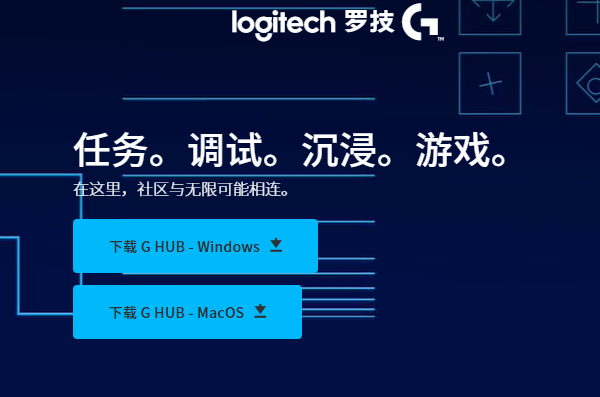
3、点击下载,然后运行安装程序,按提示完成安装即可。
三、罗技g102驱动设置教程
装好G HUB驱动后,你就可以深度定制你的G102了:
1、DPI设置
可以在驱动里设置4-5个不同的DPI档位(比如:400、800、1600、3200),游戏时一键切换灵敏度。
2、灯光效果
G102支持RGB灯光,通过G HUB可以改成“彩色环游”、“呼吸”甚至是“音频律动”,让灯光跟着音乐闪烁。
3、按键宏设置
G102有6个可编程按键,可以把侧键设置为“复制/粘贴”,或者在FPS游戏里设置“一键跳投”,效率翻倍!
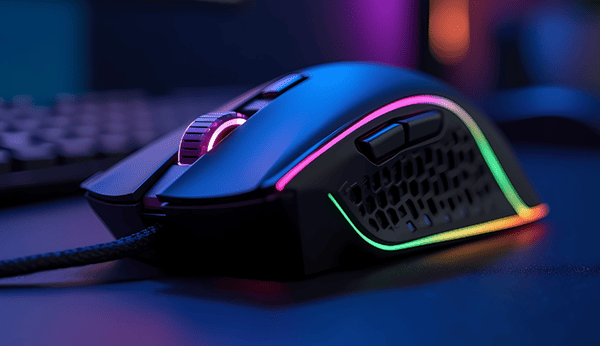
罗技G102作为百元价位的“常青树”,性价比非常高。但想要发挥它的全部实力,装驱动是必须的!
如果你不想费劲去官网找驱动,或者安装过程中总是报错,推荐用“驱动人生”自动安装,几分钟就搞定了。连VC++运行库这类依赖环境都能一并处理好,省心又省力。
当然,装好驱动人生之后,别忘了再去G HUB里定制属于你的专属灯光和按键配置哦!