在日常使用电脑时,U盘无法识别、提示驱动异常、读写失败等问题非常常见。这类问题通常与驱动损坏、系统兼容性或USB接口异常有关。如果不及时处理,不仅影响使用效率,还可能导致数据丢失。本文为你整理了4种高效解决方案,帮助快速恢复U盘正常使用。

一、U盘驱动异常的常见原因
常见诱因包括:
USB驱动损坏或缺失
系统识别异常或兼容性问题
USB接口供电不足或接触不良
系统更新导致驱动冲突
病毒或异常软件干扰
明确原因,有助于选择更高效的解决方案。

二、U盘驱动异常的修复方法
方法一:使用驱动人生一键修复驱动
当U盘驱动异常时,最直接高效的方式就是通过“驱动人生”自动检测并修复。相比手动操作,成功率更高,也更省时间。
1. 下载并安装“驱动人生”;

 好评率97%
  下载次数:5084436
 2. 打开软件,点击“立即诊断”;

3. 在扫描结果中找到“USB驱动异常”或相关设备,点击“修复”或“升级驱动”;
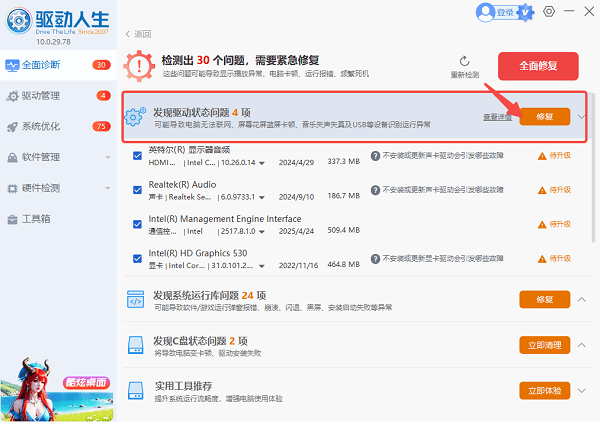
4. 修复完成后重启电脑并重新插入U盘。
方法二:更换USB接口或电脑测试
很多用户会误以为是驱动问题,其实接口异常同样会导致“驱动错误”提示。因此建议先进行简单排查。
1. 更换电脑上的USB接口(优先后置接口);
2. 避免使用USB集线器(HUB);
3. 将U盘插入其他电脑测试;
4. 检查接口是否松动或有灰尘。
方法三:更新系统及驱动环境
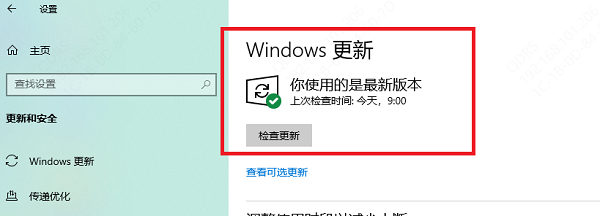
系统版本过旧或更新不完整,可能会导致USB驱动兼容性问题。及时更新系统可以修复底层驱动异常。
1. 打开“设置” → “Windows 更新”;
2. 点击“检查更新”;
3. 下载并安装所有可用更新;
4. 更新完成后重启电脑。
方法四:检查U盘硬件是否损坏
如果以上方法都无法解决问题,就需要考虑U盘本身是否出现硬件故障。
1. 插入U盘观察是否有系统提示音;
2. 打开“磁盘管理”查看是否识别设备;
3. 使用磁盘检测工具扫描;
4. 尝试格式化(提前备份数据)。
三、常见问题解答(FAQ)
Q1:U盘插入电脑没反应怎么办?
A:优先使用驱动工具检测驱动,其次更换接口或电脑排查硬件问题。
Q2:为什么会提示USB设备异常?
A:多为驱动损坏或供电异常,也可能是系统兼容问题。
Q3:修复驱动后仍无法使用怎么办?
A:建议检查U盘硬件或进行格式化处理。
相比传统手动排查方式,现在通过工具化修复已经成为更主流的解决方案。遇到U盘驱动异常问题时,优先使用“驱动人生”进行一键检测和修复,往往可以快速解决问题。如果仍无法恢复,再结合接口检测和硬件排查进行处理,效率更高。