当电脑提示“无法启动承载网络”时,通常是无线网卡驱动异常、虚拟网卡被禁用或系统服务异常导致。可通过启用虚拟适配器、更新驱动、重置网络配置等方法快速修复。

一、为什么会出现“无法启动承载网络”?
常见报错如:“组或资源的状态不是执行请求操作的正确状态”,其本质原因主要集中在以下几个方面:
1、无线网卡驱动异常或过旧;
驱动损坏或版本不兼容,会直接导致热点功能失效。
2、虚拟WiFi适配器被禁用;
例如“Microsoft 托管网络虚拟适配器”被关闭,会导致无法启动。
3、系统服务未启动;
如 WLAN AutoConfig、Network Connections 等服务异常。
4、无线网卡不支持承载网络
部分老设备不支持 Hosted Network 功能。
5、电源管理限制
系统可能关闭无线设备节能策略导致功能异常。
二、5种有效解决方法
方法1:启用虚拟无线网卡
操作步骤:
1、右键“此电脑”→管理→设备管理器;
2、点击“查看”→勾选“显示隐藏设备”;
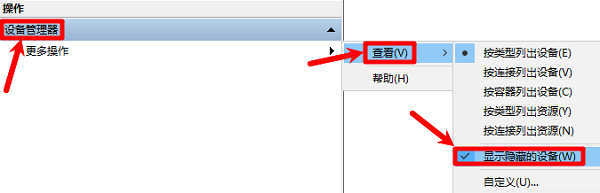
3、展开“网络适配器”;
4、找到“Microsoft 托管网络虚拟适配器”;
5、右键点击→启用;
很多用户问题就卡在这里,启用后即可恢复。
方法2:检查无线网卡是否支持
1、打开命令提示符(管理员),输入:
netsh wlan show drivers
2、查看是否显示:
3、支持的承载网络: 是
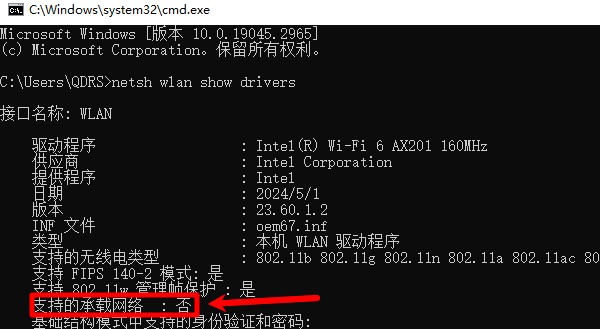
如果为“否”,说明硬件不支持,只能更换网卡。
方法3:更新或重装网卡驱动
驱动问题是常见原因之一,手动更新步骤较复杂,这里可以通过专业驱动管理工具“驱动人生”自动检测网卡驱动硬件型号,然后匹配兼容的驱动程序进行安装升级。步骤如下:

 好评率97%
  下载次数:5098953
 1、点击上方下载按钮安装打开“驱动人生”点击【全面诊断】选择下方的“立即诊断”选项;

2、软件会全盘扫描电脑存在的问题,用户可以选择无线网卡驱动进行更新,也可以选择“全面修复”一键修复电脑的所有问题。

方法4:重置承载网络配置
依次执行以下命令:
netsh wlan stop hostednetwork
netsh wlan set hostednetwork mode=allow
netsh wlan start hostednetwork
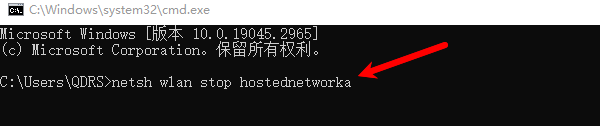
该方法适用于配置错误或缓存异常问题
方法5:检查系统服务状态
按Win+R输入:
services.msc
确保以下服务为“正在运行”:
WLAN AutoConfig
Network Connections
Internet Connection Sharing
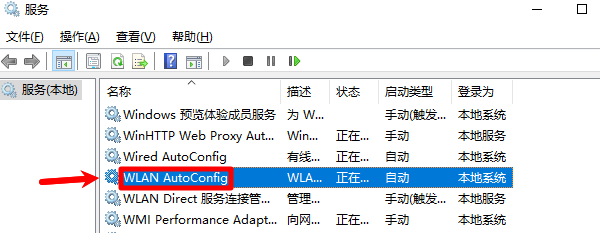
如果未启动,右键→启动即可。
三、无法启动承载网络相关问题解答
1:为什么电脑热点突然不能用了?
多半是驱动更新失败或系统更新导致配置异常。
2:提示“组或资源状态不正确”是什么意思?
说明系统当前条件不满足启动热点,常见于虚拟网卡未启用。
3:Win11还能用承载网络吗?
部分版本已弱化该功能,建议使用“移动热点”。
4:必须用命令才能开启吗?
不一定,也可以直接在系统设置中开启热点。
“无法启动承载网络”本质上是驱动+虚拟网卡+系统服务三者之间的协同问题。解决思路可以总结为:先检查虚拟网卡→再修复驱动→最后重置网络如果不想逐步排查,直接使用驱动人生一键修复驱动,通常是最快、成功率高的方案。