安装Akko键盘驱动,推荐优先使用驱动人生一键自动安装(方法一),省去手动找型号的麻烦;也可选择官网下载手动安装(方法二)。若驱动无法识别键盘,尝试有线连接、换USB接口或更新固件。下面是详细的操作步骤。
方法一:用驱动人生一键安装(推荐)
如果你不熟悉电脑操作,或不清楚自己的键盘具体型号,用“驱动人生”是最省事的选择。它能自动识别你的Akko键盘型号和操作系统,匹配合适的官方驱动,全程自动完成。
操作步骤:
点击下方链接↓↓↓,下载驱动人生最新版本;

 好评率97%
  下载次数:5101474
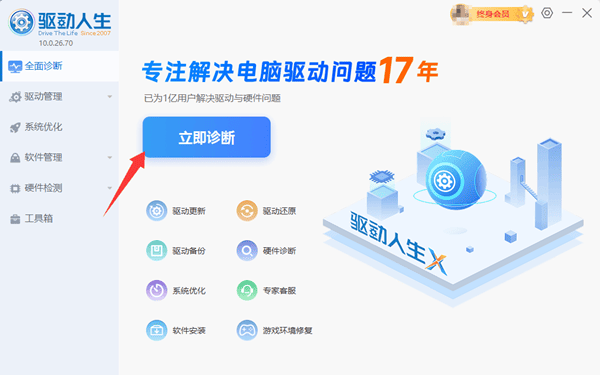
 打开软件,点击“立即诊断”等待软件自动扫描所有硬件驱动(包括键盘);
在扫描结果中找到键盘驱动项 → 点击“安装”或“修复”;
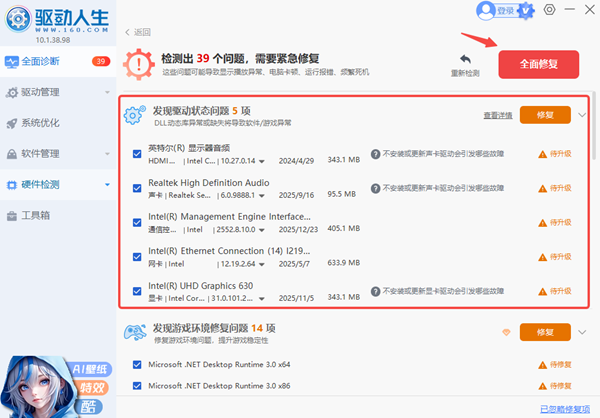
等待自动下载并安装完成;
重启电脑。
方法二:去Akko网站手动下载安装(备选)
如果习惯自己动手操作,或者想下载特定版本的驱动,可以选择官网手动安装。
第1步:确认键盘型号
查看键盘底部标签或购买记录。注意:
早期型号(3108/3087/3098等):多数无独立驱动。
新款型号(MOD007/ACR系列/TOP系列等):有专属驱动。
第2步:下载驱动
访问Akko网站,点击“Akko次元工具箱”;
找到键盘型号驱动,并选择对应Windows或Mac版本下载;
新款使用“Control HUB WEB”,老款为独立驱动包,别下错。
第3步:安装驱动
Windows用户:暂时关闭杀毒软件(避免误拦截),右键安装包 → 以管理员身份运行,按提示完成安装(建议默认路径),最后重启电脑。
Mac用户:打开.dmg文件,将驱动拖入Applications文件夹,若无法打开 → 系统偏好设置 → 安全性与隐私 → 允许运行。
三、驱动装好了,但识别不到键盘怎么办?
无论你用方法1还是方法2,如果安装后驱动提示“未检测到设备”,按顺序尝试以下4招:
1、使用支持数据传输的USB线连接(不要用充电线);
2、将键盘切换至有线模式(部分三模键盘需手动切换);
3、插到电脑背面USB接口,不要用USB Hub;
4、在驱动中检查并更新键盘固件。
四、常见问题(FAQ)
Q:驱动显示英文怎么办?
A:在设置中将 Language 切换为中文。
Q:装完驱动键盘没反应?
A:重启电脑,或拔掉键盘重插。仍无效则按住 Esc 键插线进入恢复模式。
Q:驱动人生检测不到键盘?
A:拔掉键盘USB后重启电脑再插上。若仍无效,可以先更新USB驱动。
Q:设置好的灯效拔线后丢失?
A:需要在驱动中点击“保存到板载内存”。
驱动安装其实不难,关键是选对型号、找对渠道、用对方法。如果你想省时省力,直接用驱动人生一键搞定,是比较省心的选择。