想要正常使用海盗船键盘(包括灯效、宏设置等高级功能),必须安装官方驱动软件。一般推荐通过官方软件 iCUE 安装,或者借助驱动管理工具快速识别下载。下面整理了几种最比较常见且高效的方法,新手也能一步步完成。

一、海盗船键盘驱动下载方法
方法一:通过Corsair iCUE官方软件下载
这是最稳定、最安全的方式。iCUE 是海盗船官方提供的统一驱动管理工具,支持键盘、鼠标、耳机等设备管理,不仅能安装驱动,还能自定义RGB灯效和宏功能。操作步骤:
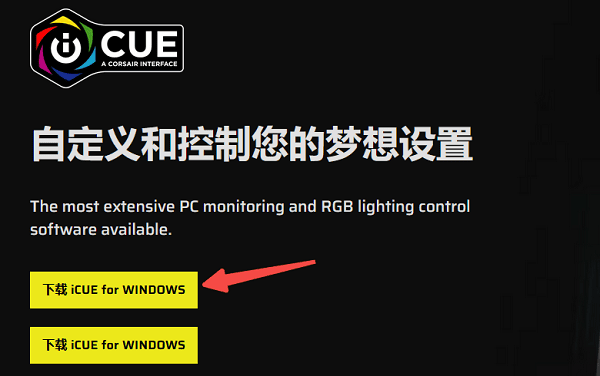
1、打开浏览器,搜索“Corsair iCUE官网”并进入官网。
2、在下载页面选择最新版 iCUE 安装包。
3、下载完成后,双击运行安装程序,按提示完成安装(建议默认路径)。
4、安装完成后启动 iCUE,插入键盘设备,软件会自动识别并加载驱动。
5、如有提示更新固件或驱动,点击“Update”完成升级。
方法二:使用驱动管理工具自动识别
如果你不确定键盘型号,或者觉得手动下载太复杂,可以使用专业的驱动管理工具一键识别设备并下载安装,比如驱动人生。操作步骤:
1、点击下方按钮可直接获取驱动人生安装包。

 好评率97%
  下载次数:5121315
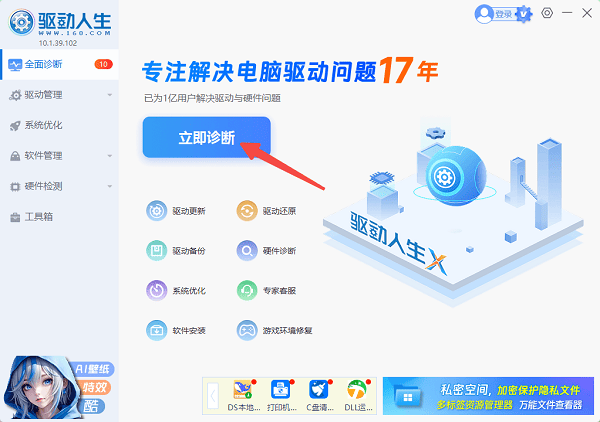
2、安装完成后打开软件,点击“立即诊断”,等待系统自动检测硬件设备。
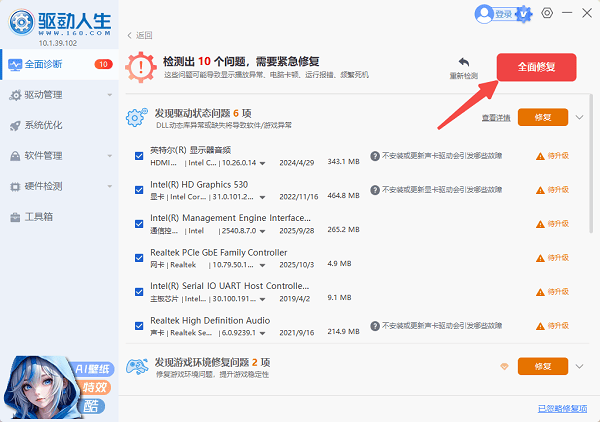
3、在检测结果中找到键盘驱动(Corsair相关),点击“全面修复”,等待自动下载安装完成。
4、修复完成后需要重启电脑,确保驱动生效。
方法三:通过设备管理器手动更新驱动
适合有一定基础的用户,通过系统自带的设备管理工具手动更新驱动,虽然功能不如iCUE全面,但可以解决基础识别问题。操作步骤:
1、右键“此电脑”→“管理”→“设备管理器”。
2、找到“键盘”或“Human Interface Devices”。
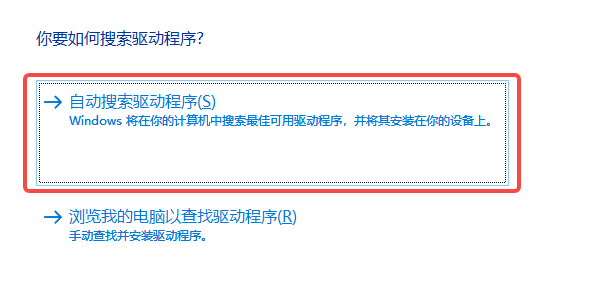
3、右键海盗船设备,点击“更新驱动程序”→“自动搜索驱动程序”。
4、等待系统完成安装后重启电脑。
方法四:通过第三方驱动网站下载
当官网无法访问或下载失败时,可以选择正规驱动网站作为备用,但要注意来源安全,避免下载到错误版本。操作步骤:
1、在浏览器中搜索“海盗船键盘驱动下载”。
2、进入可信的驱动网站,根据键盘型号选择对应驱动版本。
3、下载后解压并运行安装程序,按提示完成安装。
4、最后重启电脑测试是否正常。
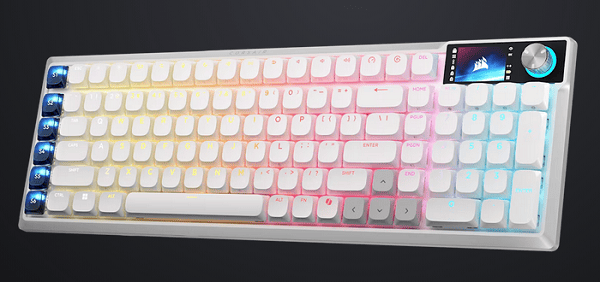
二、常见问题解答
Q1:海盗船键盘驱动必须安装吗?
A:如果只是基础输入(打字),系统自带驱动即可使用;但如果你需要灯效控制、宏编程、多设备同步等功能,就必须安装 Corsair iCUE 驱动软件,否则这些高级功能无法启用。
Q2:用驱动人生安装后,还需要iCUE吗?
A:需要。驱动人生主要解决“驱动识别与安装”问题,但iCUE负责灯效、宏、性能等高级功能,两者作用不同,建议同时使用以获得完整体验。
Q3:海盗船键盘支持Windows以外的系统吗?
A:基础功能在macOS等系统上可以使用,但完整功能(尤其是RGB灯效、宏设置)主要依赖Windows下的iCUE软件支持,其他系统兼容性有限。
整体来看,海盗船键盘驱动的安装并不复杂,关键在于选择合适的方法。如果你追求稳定和完整功能,优先使用官方iCUE;如果是新手用户,借助驱动人生自动识别下载可以大幅降低操作难度。