很多用户在找“ikf驱动下载”时,其实核心问题是:设备无法识别或连接异常。最直接有效的解决办法,就是安装匹配的驱动程序。本文整理了4种实用方法,从一键自动安装到手动下载,覆盖不同使用场景,照着操作即可解决。

一、使用驱动人生一键下载安装
当你不知道IKF设备型号,或者担心下载错驱动时,使用驱动人生可以自动识别设备并匹配最合适的驱动版本。这种方式操作简单、效率高,是大多数用户首选方案。
1. 在电脑上下载并安装“驱动人生”;

 好评率97%
  下载次数:5130369
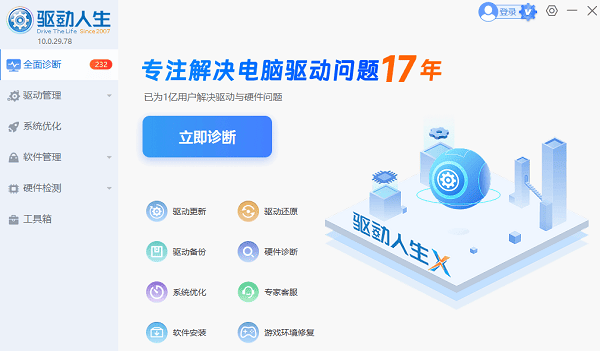
 2. 安装完成后运行软件,点击“立即诊断”,等待系统检测所有硬件设备;
3. 找到IKF相关设备驱动,点击“修复”或“升级驱动”;
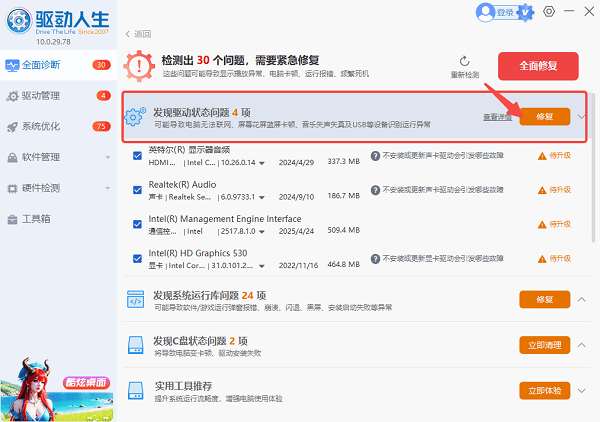
4. 安装完成后,重启电脑即可生效。
二、通过设备管理器更新驱动
如果只是简单的驱动缺失问题,可以直接使用Windows自带的设备管理器进行更新。虽然匹配范围有限,但适合快速排查和基础修复。
1. 右键“此电脑”,点击“管理”;
2. 进入“设备管理器”;
3. 找到带黄色感叹号的设备;
4. 右键点击设备,选择“更新驱动程序”;
5. 点击“自动搜索驱动程序”;
6. 按提示完成安装。
三、通过IKF官网下载驱动
如果你清楚设备型号,建议直接前往官网下载安装对应驱动。这种方式最准确,但需要手动选择型号和系统版本,适合有一定经验的用户。
1. 打开浏览器,搜索“IKF官网”;
2. 进入“支持”或“下载中心”;
3. 输入设备型号进行查询;
4. 选择对应系统版本下载驱动;
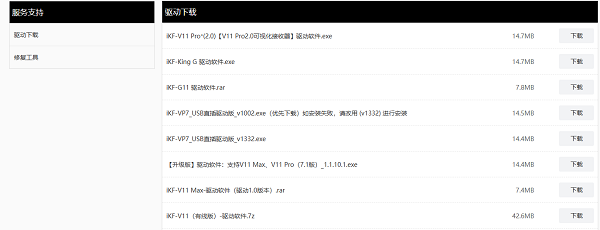
5. 双击安装程序并按提示完成安装;
6. 重启电脑使驱动生效。
四、通过Windows更新获取驱动
部分IKF设备驱动会通过Windows更新推送,如果你的系统版本较新,可以尝试这种方式,适合作为补充方案使用。
1. 点击“开始菜单”,进入“设置”;
2. 打开“更新和安全”;
3. 点击“Windows 更新”;
4. 选择“检查更新”;
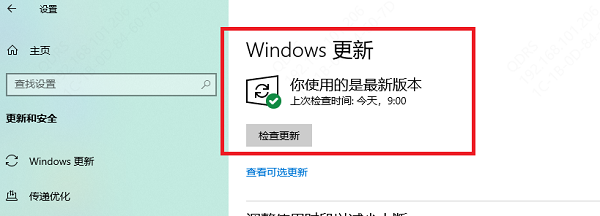
5. 下载并安装可用更新;
6. 重启电脑完成驱动更新。
常见问题解答(FAQ)
1:ikf驱动下载后安装失败怎么办?
建议优先使用驱动人生重新检测安装,避免驱动版本不匹配问题。
2:找不到IKF设备怎么办?
可能是驱动缺失或设备未正确连接,建议更换USB接口或重新配对蓝牙设备。
3:一定要去官网下载吗?
不一定。如果不确定型号,使用驱动人生更高效、更安全。
ikf驱动下载的关键在于“匹配正确+安装到位”。如果你不确定设备型号或多次安装失败,直接使用驱动人生进行自动修复是效率最高、成功率也更高的选择,能够快速让设备恢复正常使用。