最近有朋友发现,自己的电脑开机后,CPU占用总是居高不下,打开任务管理器一看,竟然是NVIDIA Container在吃资源。下面就给大家分享几个实用的解决方法。
一、NVIDIA Container是什么?
首先科普一下:NVIDIA Container(NVIDIA Container Service)是NVIDIA显卡驱动自带的后台服务,用于支持GeForce Experience、CUDA程序、3D加速、PhysX等功能。正常情况下,它不会占用太多CPU资源。如果占用过高,可能是:
驱动版本过旧或不稳定;
后台程序冲突或运行异常;
某些游戏或应用调用GPU功能异常;
显卡设置或服务异常。
二、排查和修复步骤
方法1:重启NVIDIA相关服务
按 Win + R 快捷键,输入 services.msc 并回车。
找到以下服务:
NVIDIA Display Container LS
NVIDIA LocalSystem Container
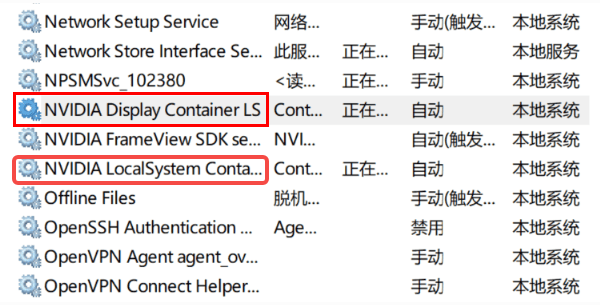
右键点击 → 重新启动。
打开任务管理器查看CPU占用是否下降。
方法2:更新显卡驱动
过旧或损坏的驱动最容易导致NVIDIA Container占用过高。推荐使用“驱动人生”一键检测和更新驱动,操作简单,兼顾稳定性和安全性。
操作步骤:
点击下方驱动人生安装包,一键安装完成↓↓↓。

 好评率97%
  下载次数:4951325
 点击 立即诊断 → 自动扫描系统显卡驱动。

如果显示有新版本,点击升级。
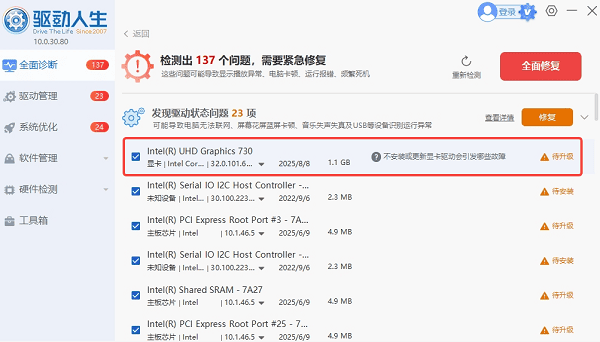
更新完成后重启电脑。
方法3:关闭不必要的NVIDIA后台进程
有些功能如果你不常用,可以选择关闭,减轻CPU负担:
右键桌面下方的任务栏,打开任务管理器 → 找到NVIDIA Container或 NvContainer。
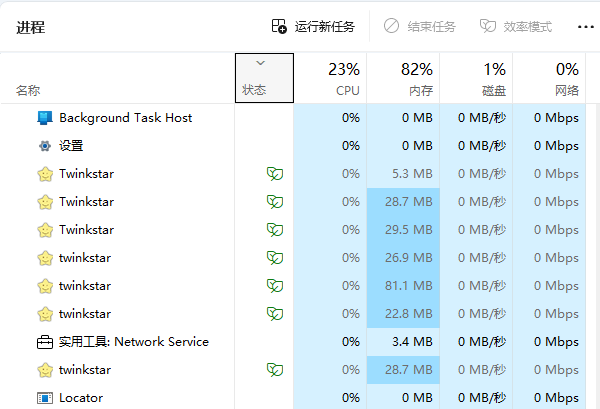
右键 → 打开文件所在位置,确认路径是显卡官方目录。
回到任务管理器,右键 → 结束任务。
对于不常用的 GeForce Experience 或 ShadowPlay,可以在其设置里关闭后台启动。
方法4:检查游戏或程序兼容性
如果CPU占用高主要在玩某些游戏或使用特定软件时出现,可能是程序调用GPU异常:
尝试关闭游戏中的高性能GPU加速选项;
更新游戏或软件到最新版本;
若问题依旧,可暂时卸载再重装显卡驱动。
方法5:重装显卡驱动(彻底清理)
如果以上方法都不行,建议彻底卸载显卡驱动再重新安装:
使用DDU(Display Driver Uninstaller) 卸载驱动;
重启电脑;
使用驱动人生重新安装最新版驱动;
重启电脑。
三、预防建议
定期使用驱动人生检查驱动更新,保持显卡驱动稳定;
尽量不要同时运行多个占用GPU的后台程序;
游戏或设计软件尽量保持最新版本,以兼容新驱动。
NVIDIA Container占用CPU过高,通常是驱动或后台程序问题,不是显卡坏掉。先尝试重启服务和关闭不必要进程,如果问题持续,通过驱动人生更新或重装驱动一般都能彻底解决。